鸿蒙云手机操作指导
安装准备阶段(Day 1)
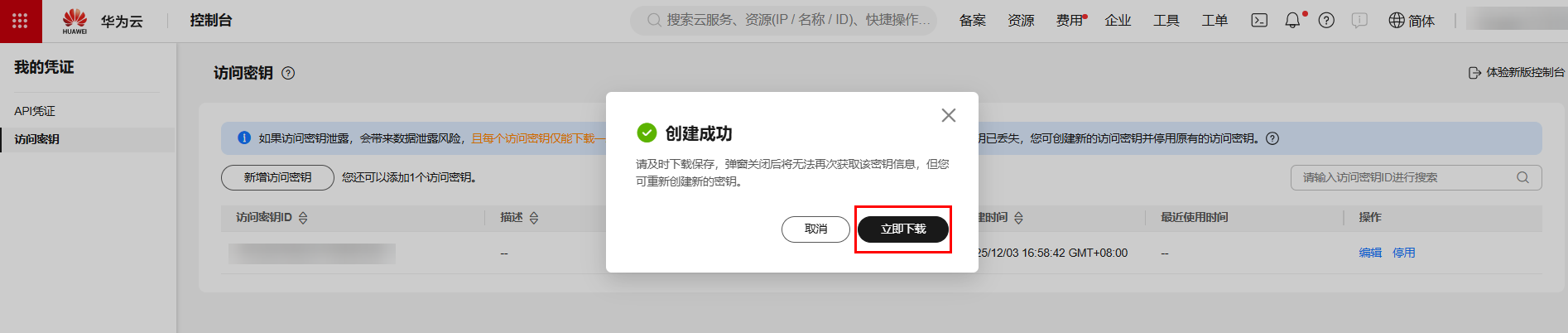
1. 获取 Access Key 和 Secret Key,获取步骤参考获取AK_SK文档,如图 1 所示。
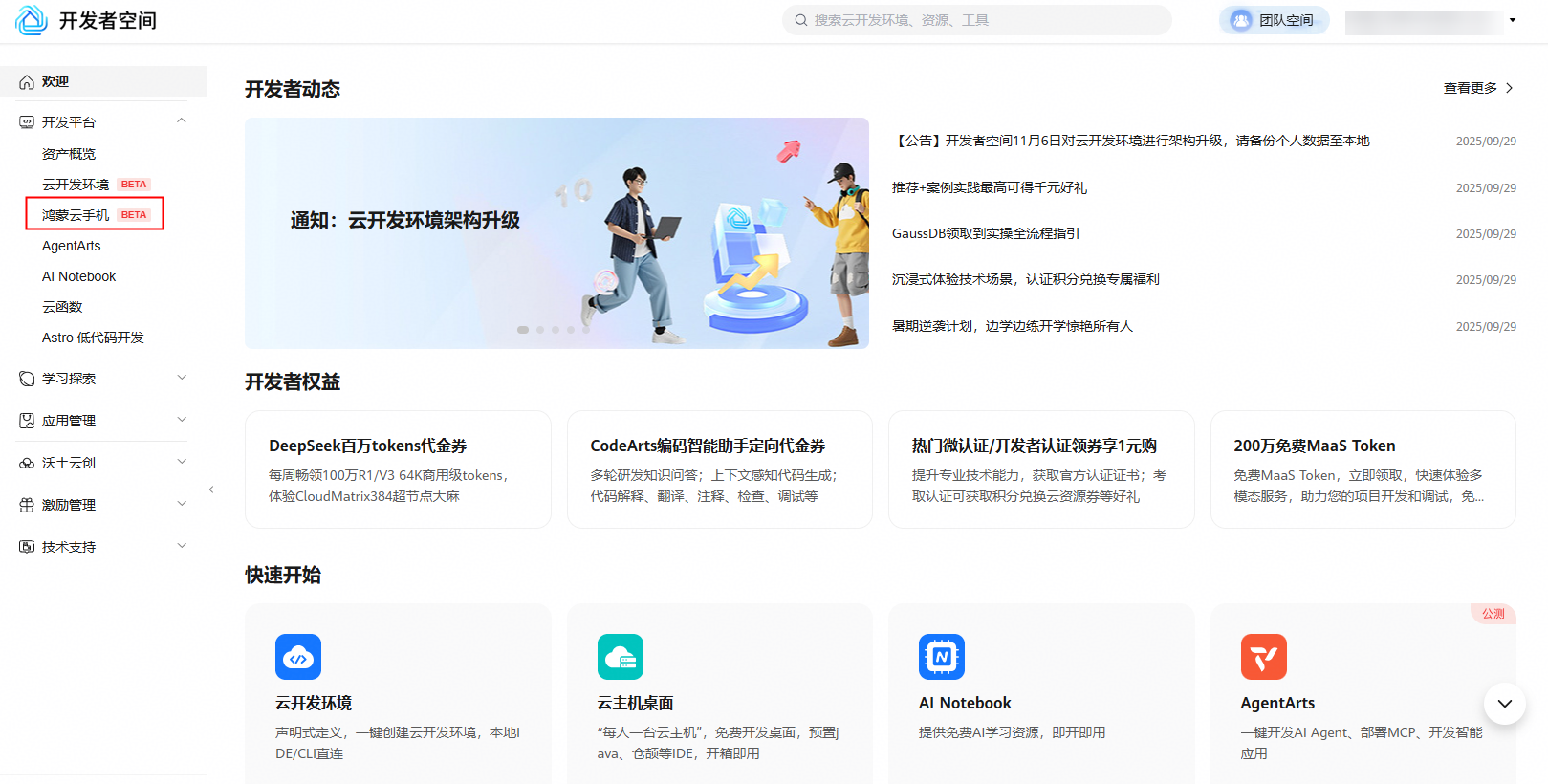
2. 登录华为云开发者空间首页,左侧边菜单栏,点击“鸿蒙云手机”,如图 2 所示。
3. 点击“创建”按钮,创建鸿蒙云手机实例,如图 3 所示。

4. 自定义实例名称,按需勾选开启闲置自动关机(勾选后若离开鸿蒙云手机页面且CLI未建立隧道达15分钟,系统将自动关机,同时停止计费,建议勾选),点击“确认”,如图 4 所示。

5. 点击“远程连接”,如图 5 所示。

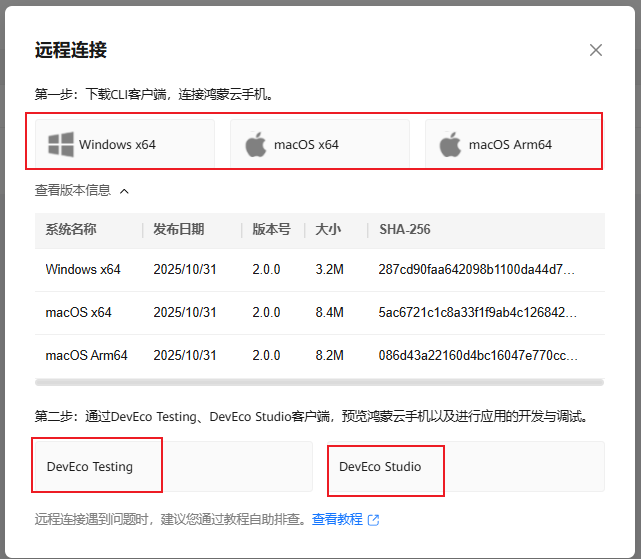
6. 下载 CLI客户端、DevEco Testing工具(鸿蒙云手机应用测试服务平台)和 DevEco Studio 工具( HarmonyOS 应用及服务的集成开发环境),如图 6 所示。
7. 解压缩并安装 DevEco Testing 和 DevEco Studio 工具,如图 7 所示

使用阶段(Day 2)
1. 在开发者空间鸿蒙云手机页面,点击“更多->>开机”,如图 8 所示。

2.开机成功,云手机处于“运行中 ”状态,如图 9 所示。

3. 在 CLI客户端下载目录下,点击右键,选择在终端中打开,如图 10 所示。
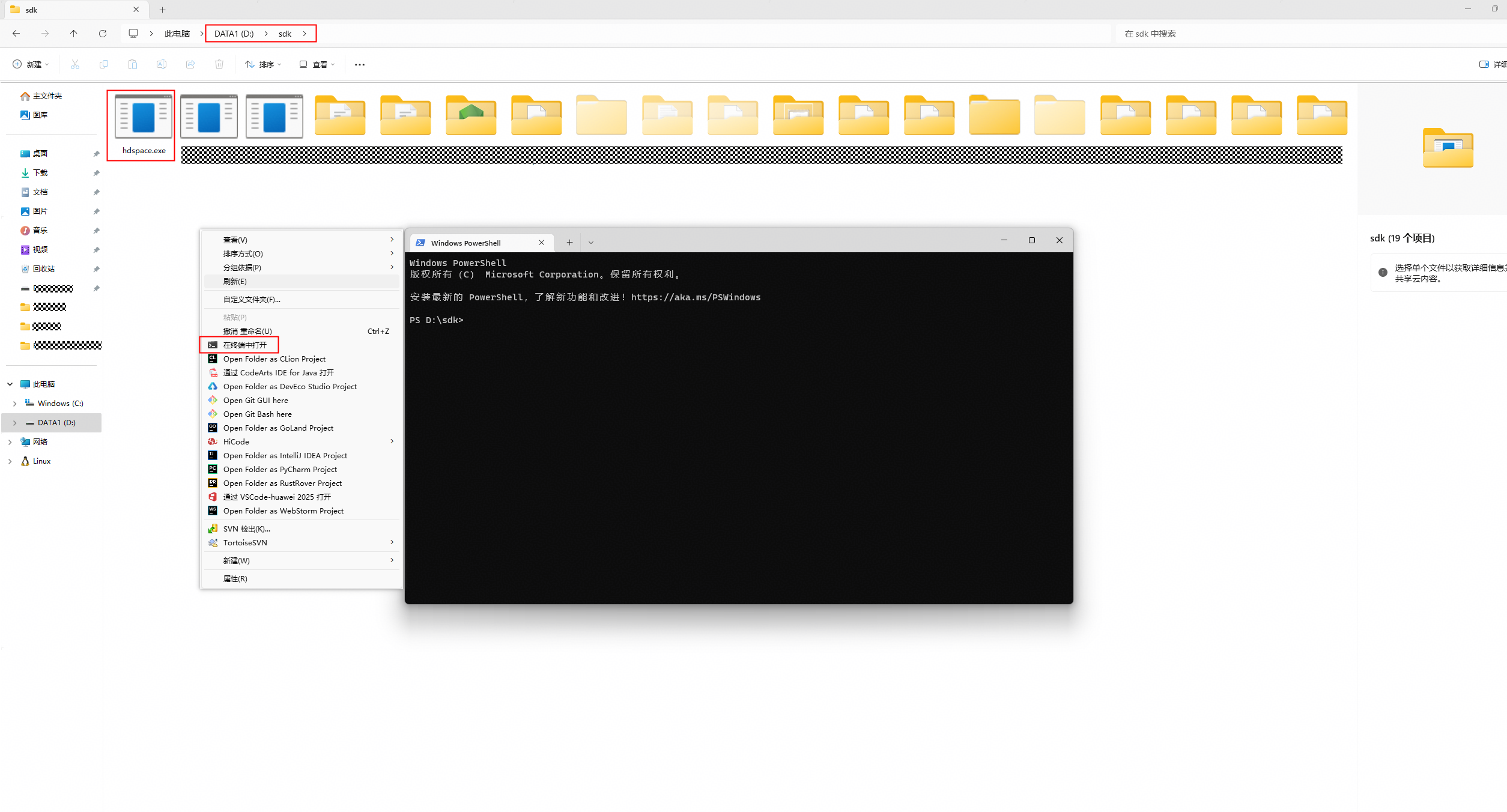
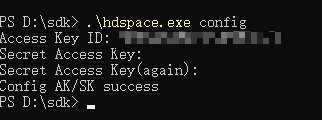
4. 配置安装准备阶段获取的 Access Key 和 Access Secret,如图 11 所示。
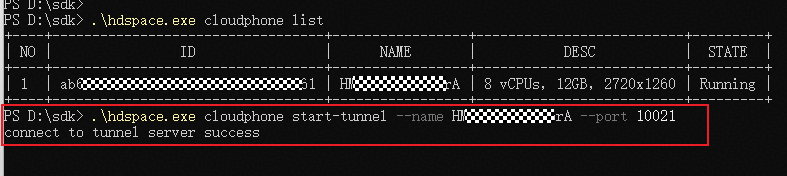
4. 检查云手机实例状态, 如图 12 所示。
hdspace cloudphone list

5. 建立云手机隧道,如图 13 所示。注意:instanceName 为云手机名称,localPort 为指定的任意本地监听端口(0-65535),避免使用 8710 端口(HDC工具占用),如不指定则默认监听本地 8711 端口。
hdspace cloudphone start-tunnel --name=instanceName --port=localPort
6. CLI 客户端操作命令如表 1 所示。
| 动作 | 命令 |
| 用户配置更新 AK/SK | hdspace config |
| CLI 版本 | hdspace version |
| 查看云手机实例列表 | hdspace cloudphone list |
| 创建云手机实例(开启闲置自动关机) | hdspace cloudphone create --name=phoneName |
| 创建云手机实例(不开启闲置自动关机) | hdspace cloudphone create --name=phoneName --keepalive |
| 云手机实例开机 | hdspace cloudphone start --instance-id=instanceId hdspace cloudphone start --name=instanceName |
| 云手机实例关机 | hdspace cloudphone stop --instance-id=instanceId hdspace cloudphone stop --name=instanceName |
| 云手机实例删除 | hdspace cloudphone delete --instance-id=instanceId hdspace cloudphone delete --name=instanceName |
| 建立隧道 | hdspace cloudphone start-tunnel --instance-id=instanceId hdspace cloudphone start-tunnel --instance-id=instanceId --port=localPort hdspace cloudphone start-tunnel --name=instanceName --port=localPort hdspace cloudphone start-tunnel --instance-id=instanceId --name=instanceName --port=localPort |
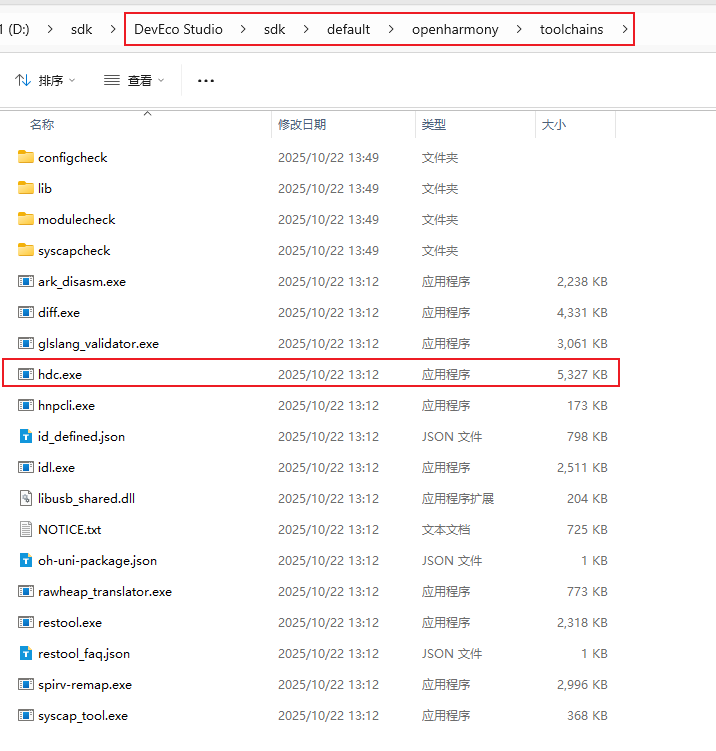
7.进入 DevEco Studio 安装的目录找到 hdc 工具,如图 14 所示。
D:\sdk\DevEco Studio\sdk\default\openharmony\toolchains
8. 在 HDC 目录下,打开新的终端,执行以下命令,完成连接,如图 15 所示。注意:localPort 是建立隧道时,监听的本地端口。
hdc tconn 127.0.0.1:localPort
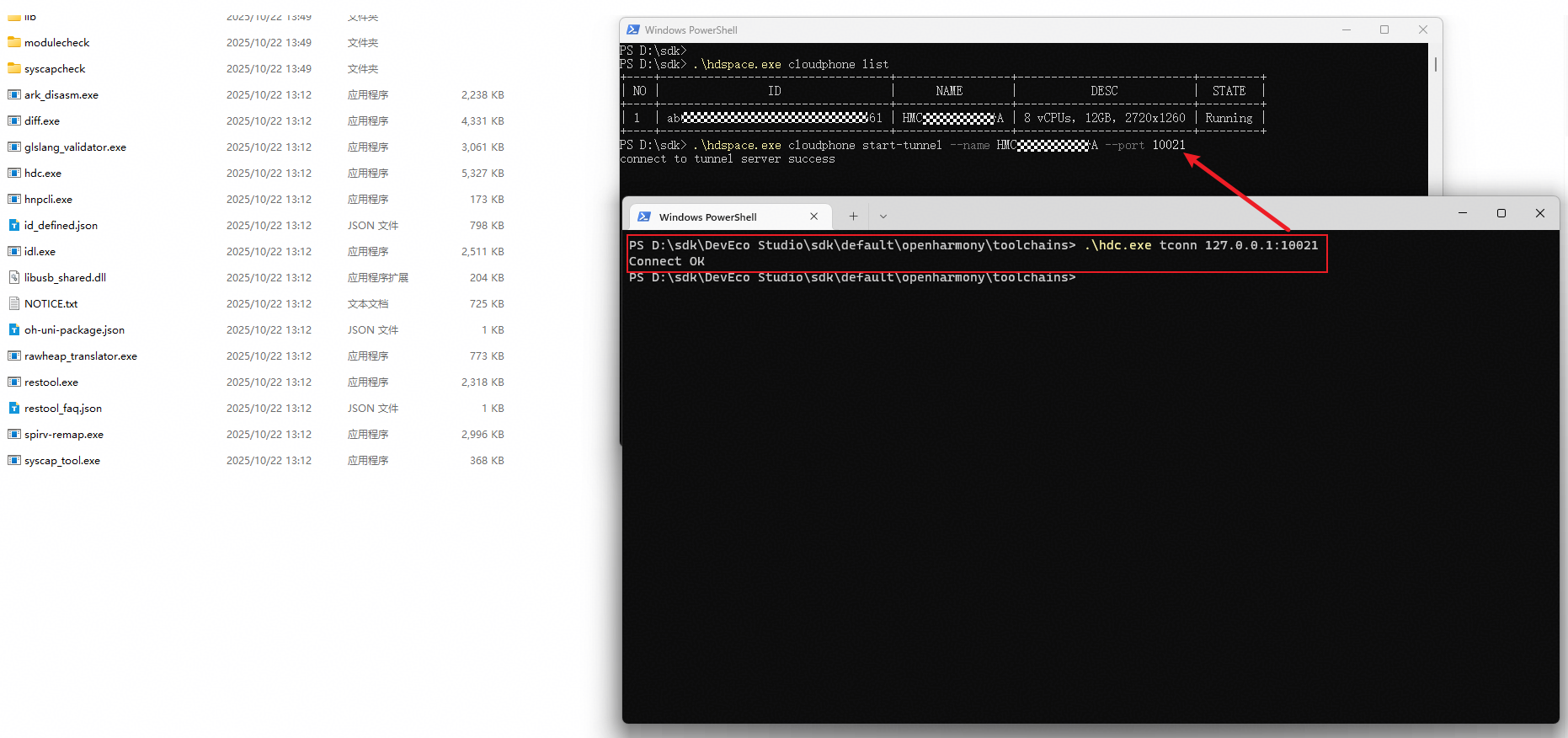
连接云手机
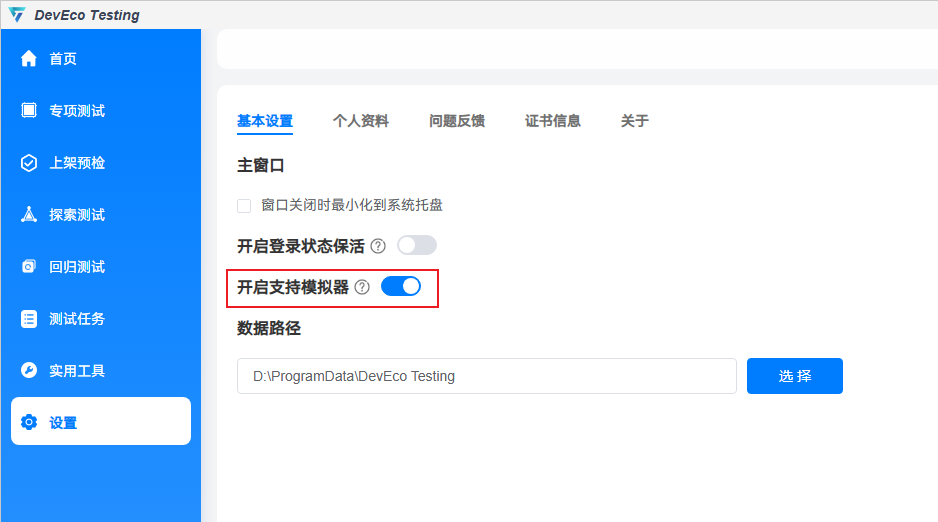
9. 打开并登录 DevEco Testing 工具,在设置中勾选“开启支持模拟器”,如图 16 所示。
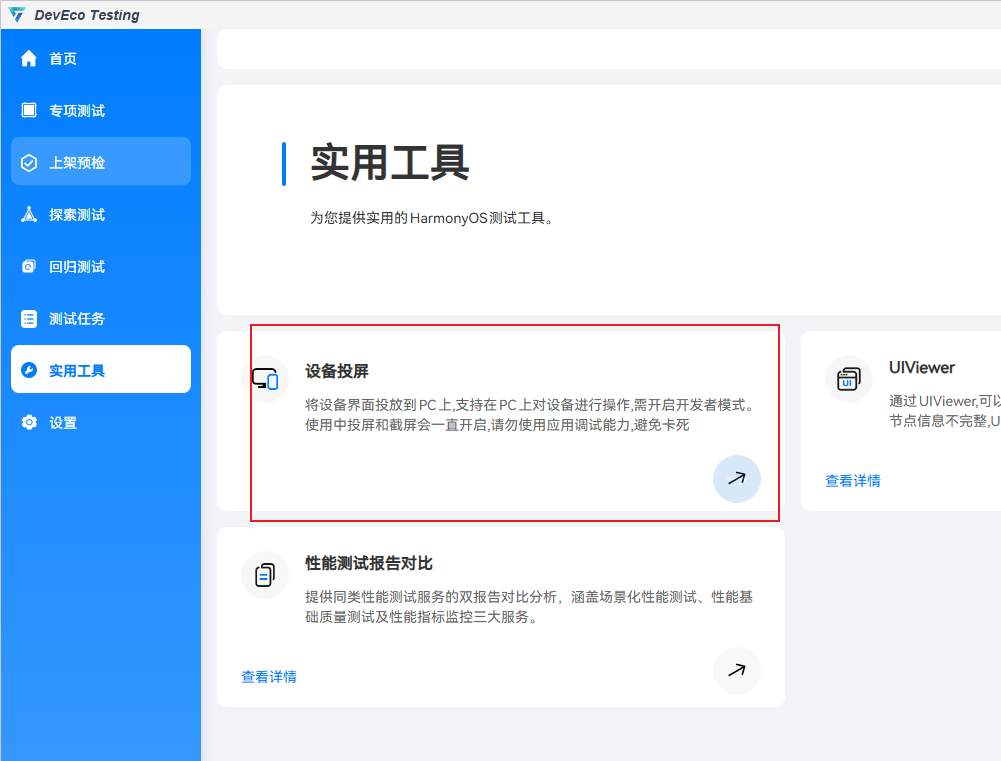
10. 在实用工具中选择“设备投屏”,如图 17 所示。
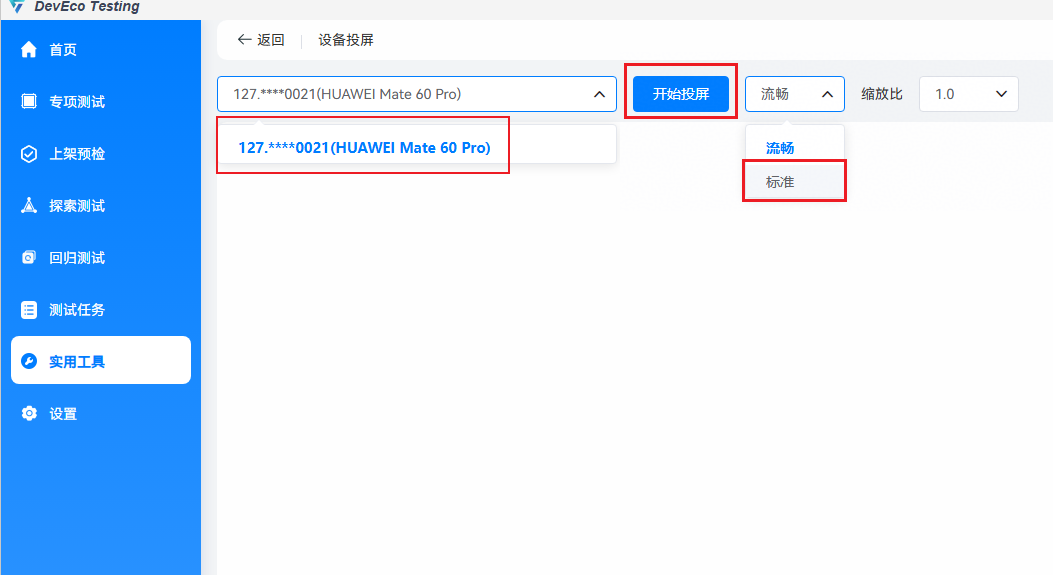
11. 选择本地建立隧道的云手机实例,选择标准模式(暂不支持流畅模式),点击“开始投屏”,如图 18 所示。
DevEco Studio 编译器连接云手机
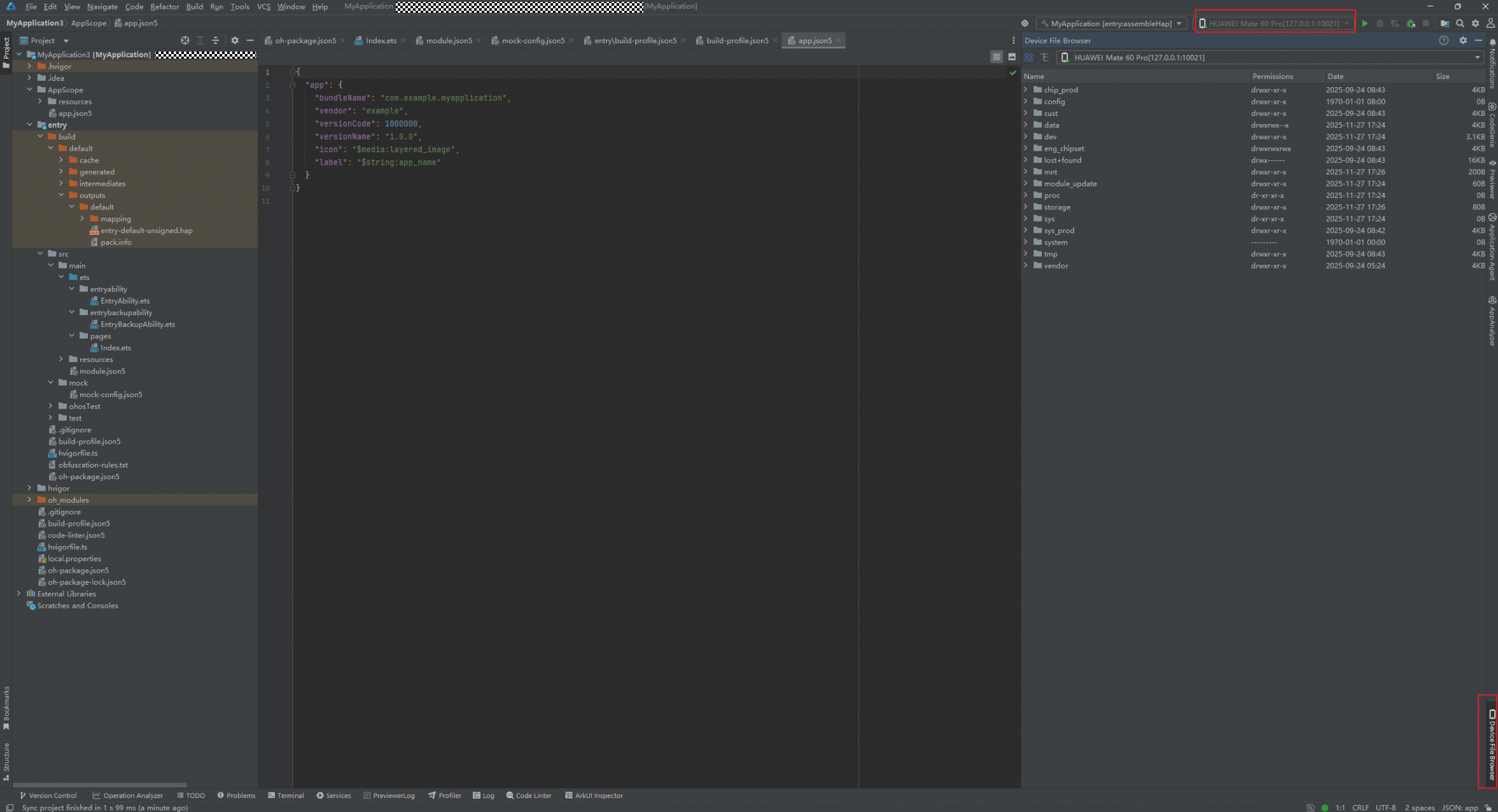
12. 打开 DevEco Studio 编译器,点击右上角运行按钮,运行项目代码,如图 19 所示。