


更新时间:2026-10-20 GMT+08:00
使用Java构建容器镜像开发事件函数
使用容器镜像创建并执行事件函数的完整操作步骤可参考使用容器镜像创建并执行事件函数,本章节介绍如何使用Java语言制作镜像,并进行本地验证。
步骤一:制作镜像
以在linux x86 64位系统上制作镜像为例(系统配置无要求)。
- 执行以下命令,创建一个空文件夹。
mkdir custom_container_event_example && cd custom_container_event_example
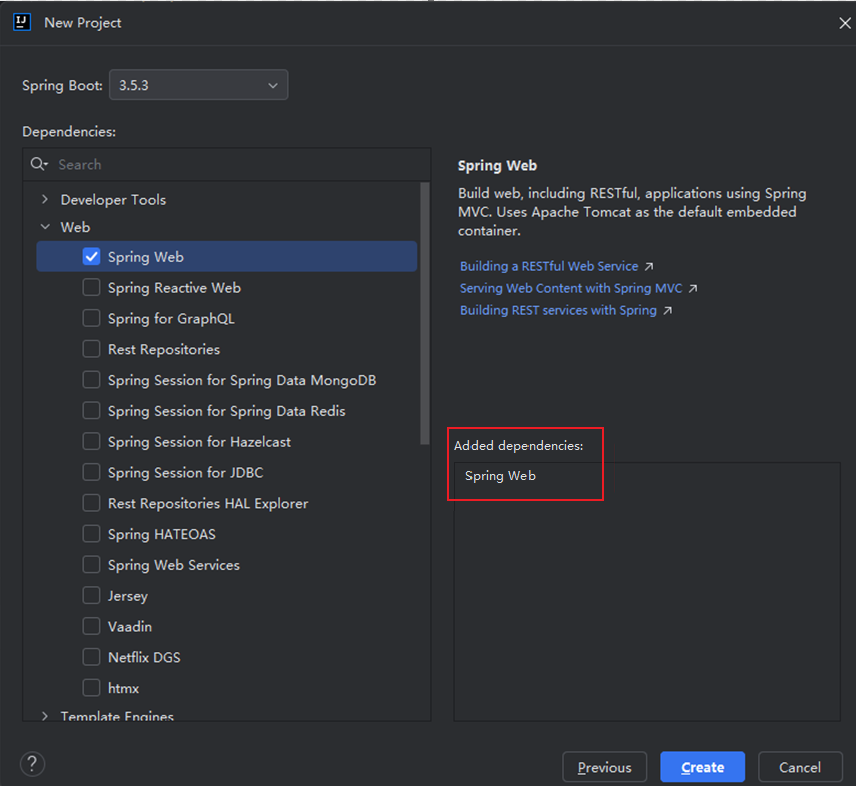
- 使用IntelliJ IDEA创建一个SpringBoot项目,并如图2所示勾选Spring Web。 图1 创建SpringBoot项目
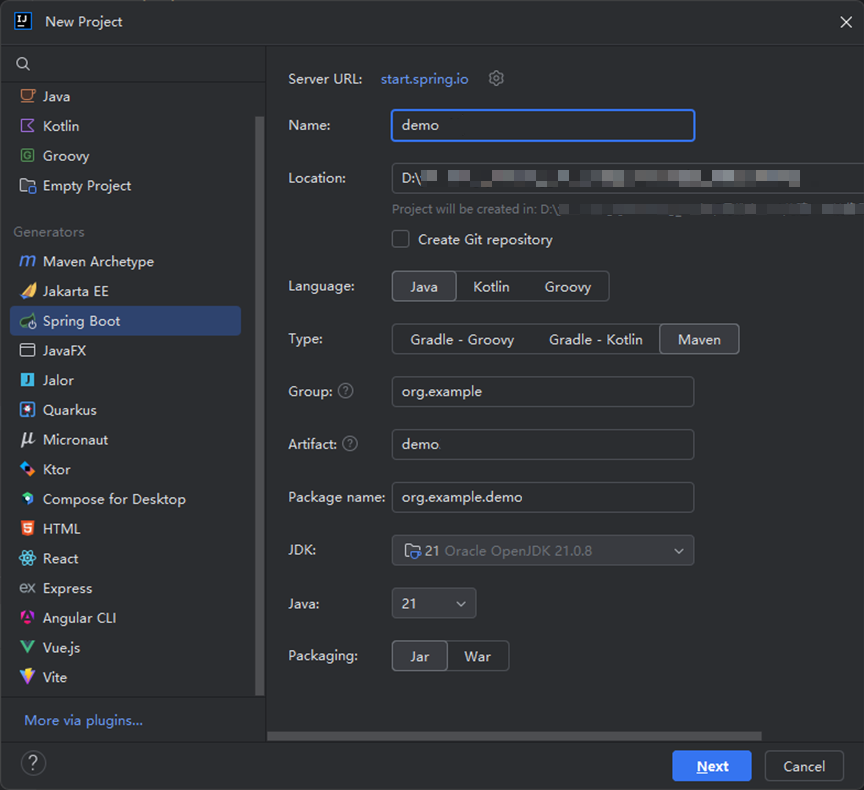
- 使用java语言实现一个HTTP Server的demo,处理函数http请求并响应。
demo中另外创建了一个controller包,并为此包创建HelloWorld类,代码如下:
import org.apache.logging.log4j.LogManager; import org.apache.logging.log4j.Logger; import org.springframework.web.bind.annotation.RequestMapping; import org.springframework.web.bind.annotation.RestController; @RestController public class HelloWorld { // 创建一个日志记录器,用于记录调试信息 private static final Logger logger = LogManager.getLogger(HelloWorld.class); // 处理 /init 请求 @RequestMapping("/init") public String init() { logger.debug("access init"); return "hello init!!"; } // 处理 /invoke 请求 @RequestMapping("/invoke") public String invoke() { logger.debug("access invoke"); return "hello invoke!!"; } } - 创建Dockerfile文件,将“demoSpringBoot-0.0.1-SNAPSHOT.jar”替换为编译好的jar包。
FROM ubuntu:22.04

ENV HOME=/home/paas
ENV GROUP_ID=1003
ENV GROUP_NAME=paas_user
ENV USER_ID=1003
ENV USER_NAME=paas_user

RUN mkdir -m 550 ${HOME} && groupadd -g ${GROUP_ID} ${GROUP_NAME} && useradd -u ${USER_ID} -g ${GROUP_ID} ${USER_NAME}

RUN apt-get update &&  \
    apt-get install -y --no-install-recommends openjdk-21-jre-headless maven &&  \
    apt-get clean

COPY demoSpringBoot-0.0.1-SNAPSHOT.jar ${HOME}/

RUN chown -R ${USER_ID}:${GROUP_ID} ${HOME}
RUN chmod -R 775 ${HOME}

USER ${USER_NAME}
WORKDIR ${HOME}
EXPOSE 8000
ENTRYPOINT ["java", "-jar", "-Dfile.encoding=utf-8" ,"/home/paas/demoSpringBoot-0.0.1-SNAPSHOT.jar"]
表1 参数说明 参数
说明
FROM
指定基础镜像为ubuntu:22.04,基础镜像必须设置,值可修改。
ENV
设置环境变量,设置HOME环境变量为/home/custom_container、GROUP_NAME和USER_NAME为custom_container、USER_ID和GROUP_ID为1003,这些环境变量必须设置,值可修改。
RUN
执行命令,格式为RUN <命令>。例如RUN mkdir -m 550 ${HOME}表示构建容器时创建${USER_NAME}用户的${HOME}目录。
COPY
从构建上下文复制文件或目录到镜像中。将“demoSpringBoot-0.0.1-SNAPSHOT.jar”文件拷贝到容器的${USER_NAME}用户的${HOME}目录下。
USER
切换${USER_NAME}用户。
WORKDIR
切换工作目录到${USER_NAME}用户的${HOME}目录下。
EXPOSE
暴露容器的8000端口,请勿修改。
ENTRYPOINT
设置容器启动时运行的命令,使用以下命令启动容器。
java -jar -Dfile.encoding=utf-8 /home/paas/demoSpringBoot-0.0.1-SNAPSHOT.jar
- 执行以下命令构建镜像。
docker build -t custom_container_event_example:latest .
指定镜像的名称为“custom_container_event_example”,版本为latest,“.”指定Dockerfile所在目录,镜像构建命令将该路径下所有的内容打包给容器引擎帮助构建镜像。
步骤二:本地验证
- 执行以下命令启动docker容器。
docker run -u 1003:1003 -p 8000:8000 custom_container_event_example:latest
- 打开一个新的命令行窗口,向开放的8000端口发送消息,访问模板代码中指定的/***路径。
curl -XPOST -H 'Content-Type: application/json' localhost:8000/***
将按照模块代码返回以下内容:
hello invoke!!
相关文档
- 关于函数开发的更多说明,如函数支持的运行时、函数支持的触发事件、函数工程打包规范以及如何在函数中引入动态链接库,请参见函数开发概述。
- 关于Java函数开发的接口定义和SDK接口说明,请参见Java函数开发概述。


