文档首页/ 智能数据湖 AI DataLake/ 开发指南/ Spark UDF开发指南/ 在Spark SQL作业中使用Remote UDAF/ 新建Maven工程,配置Project structure
更新时间:2026-10-09 GMT+08:00
新建Maven工程,配置Project structure
新建Maven工程,配置Project structure
本例使用IntelliJ IDEA 2024.3.2.2工具操作演示。
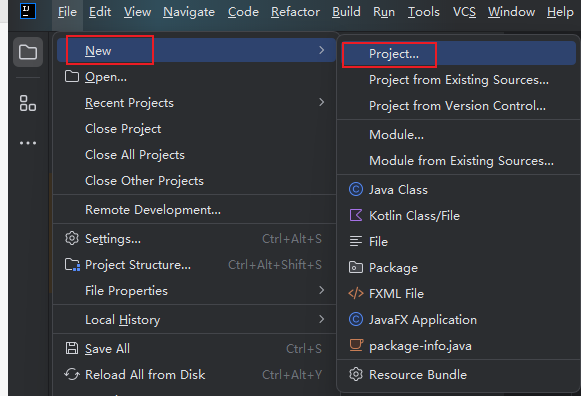
- 打开IntelliJ IDEA,选择“File > New > Project”。 图1 新建Project
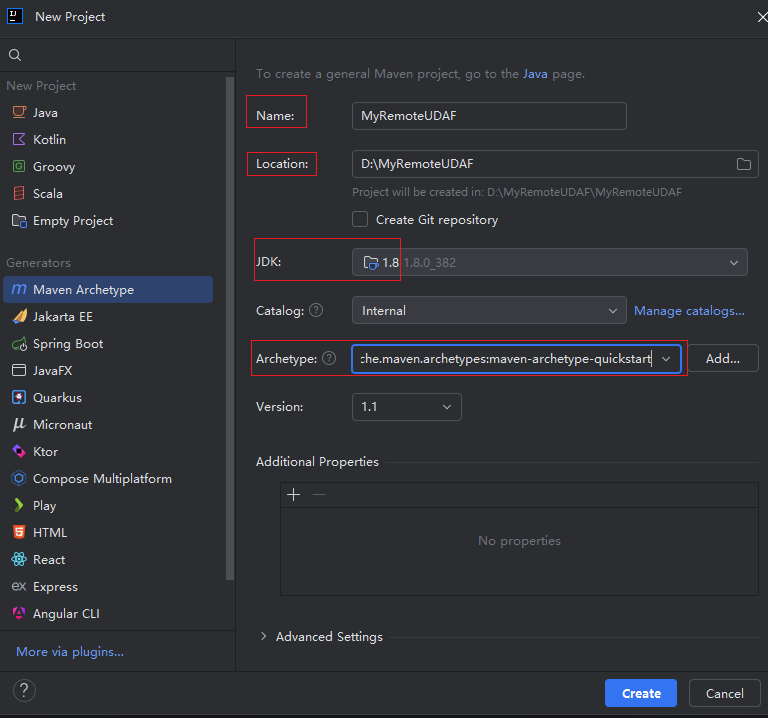
- 选择Maven Archetype,配置以下信息:
- Name:自定义项目名称。本例设置项目名称为MyRemoteUDAF。
- Location:选择项目存储路径。本例项目保存路径为D:\UDAFTest。
- JDK选择1.8版本的JDK。
- Archetype选择‘org.apache.maven.archetypes:maven-archetype-quickstart’。
单击“Create”创建项目。
图2 新建Maven项目
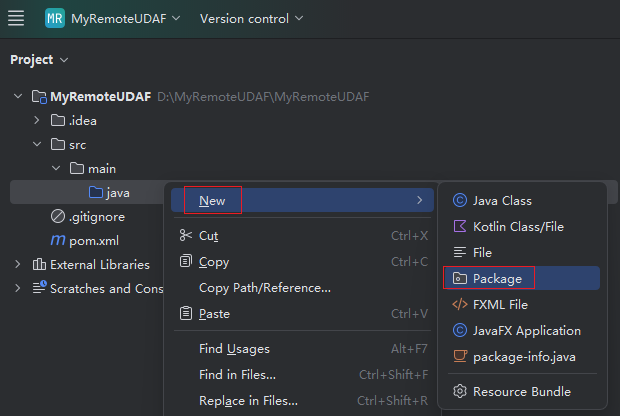
- 在工程路径的“src > main > java”文件夹单击鼠标右键,选择“New > Package”,新建Package。 图3 新建Package
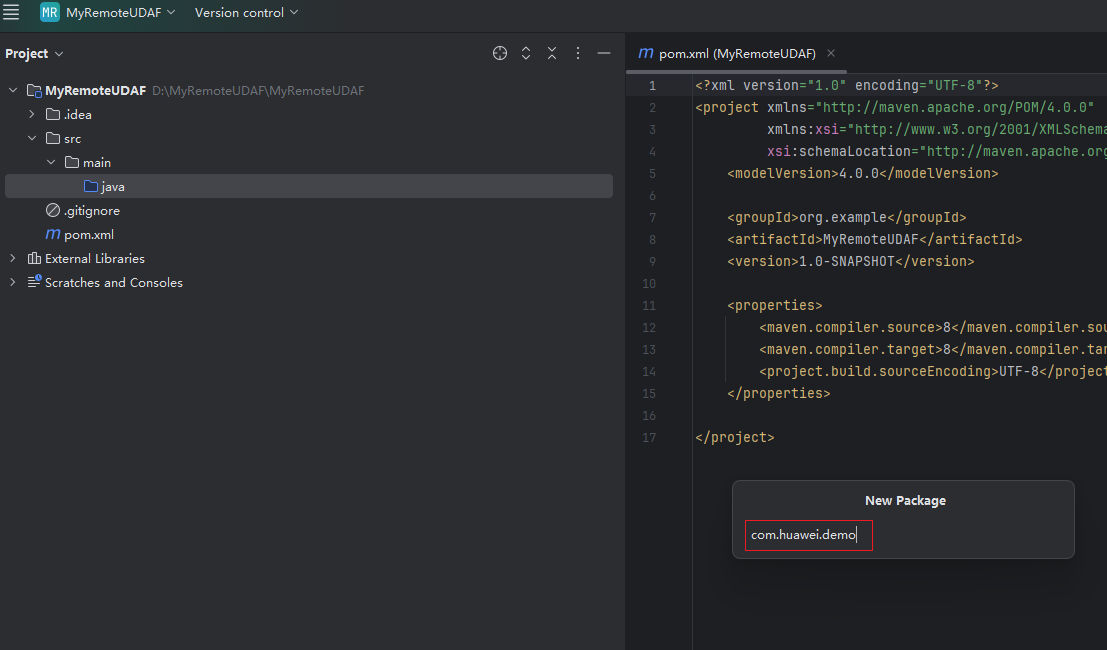
 按需定义Package名称,本示例定义为:“com.huawei.demo”,完成后回车。图4 定义Package名称
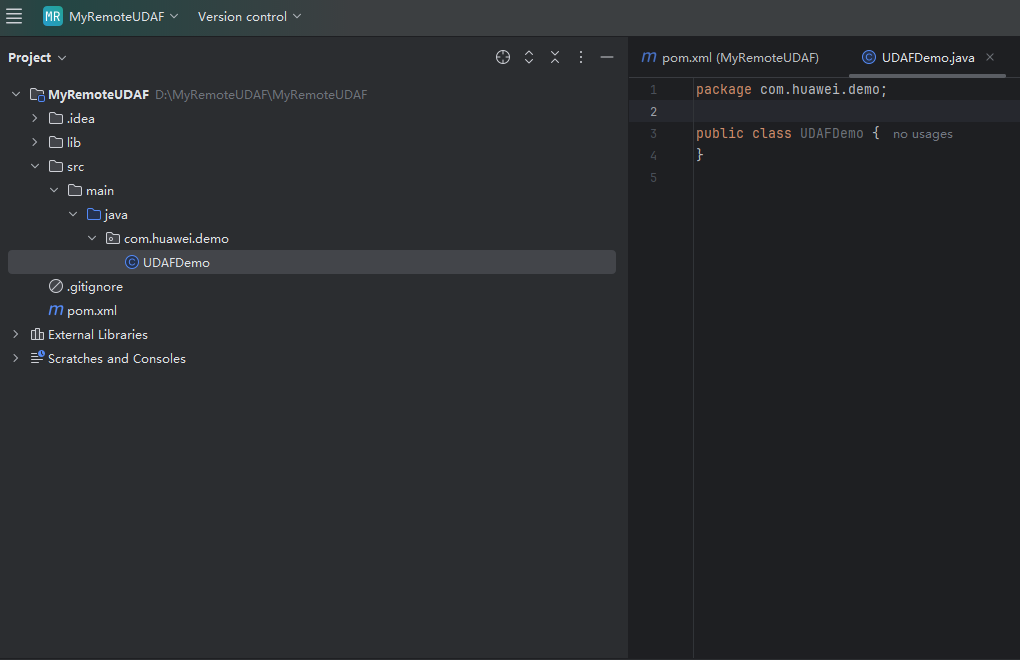
- 在包路径下新建Java Class文件,本示例定义为:UDAFDemo。 图5 新建Java Class文件
- 添加JAR包存放路径。
单击“File > New > Directory”,新建文件夹,用于存放示例JAR包。
图6 添加JAR包存放路径
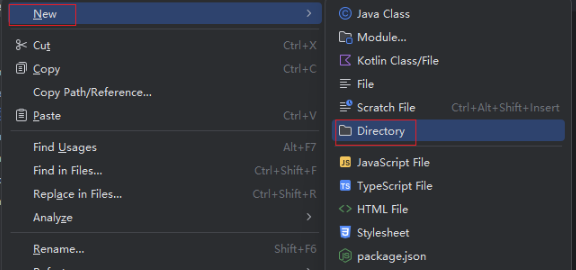
文件夹名称本示例定义为:“lib”,回车确定。
- 导入JAR包。
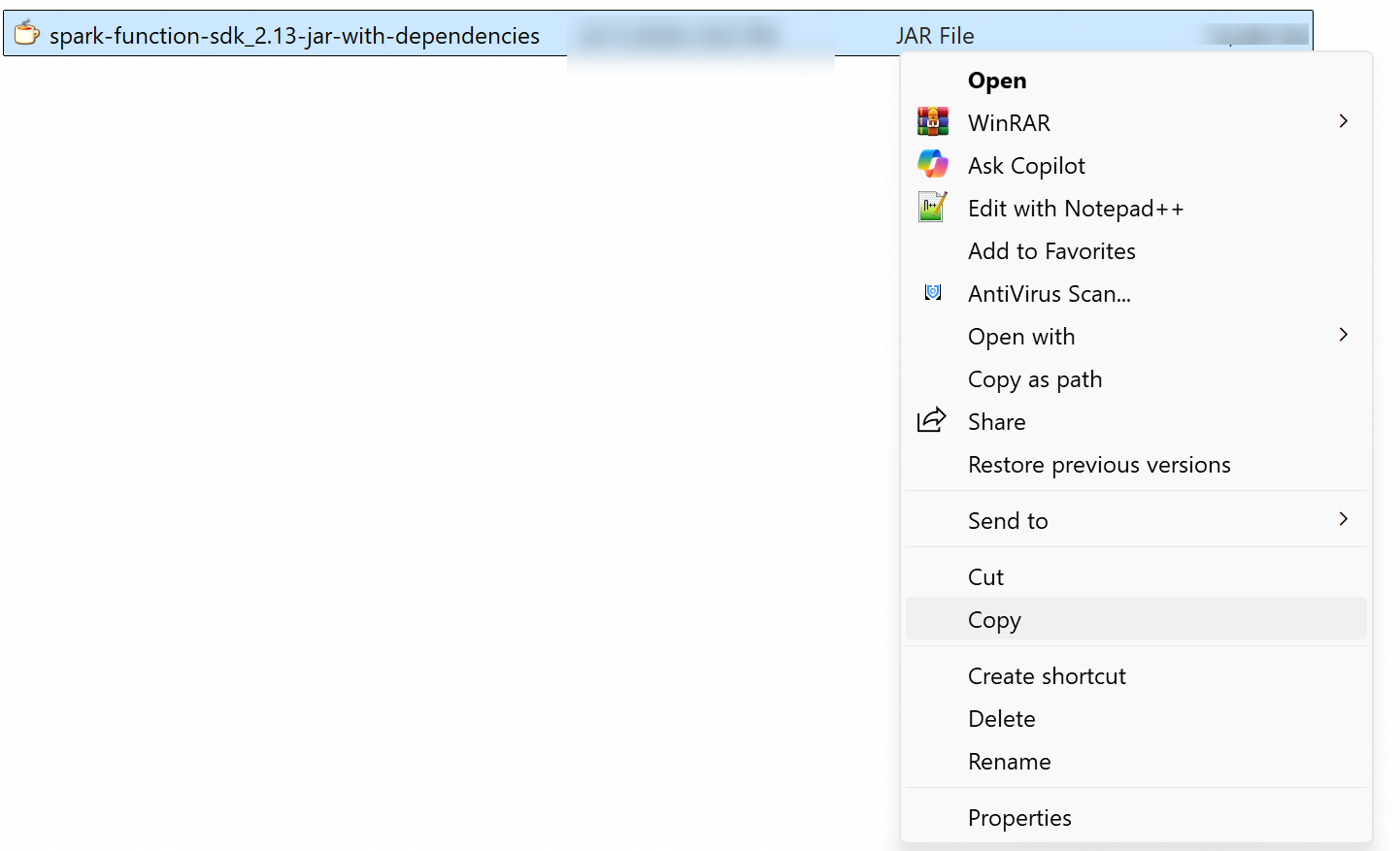
- 找到项目lib目录,将其粘贴到lib目录下,在弹出的对话框中选择OK。 图8 在lib目录下粘贴JAR包
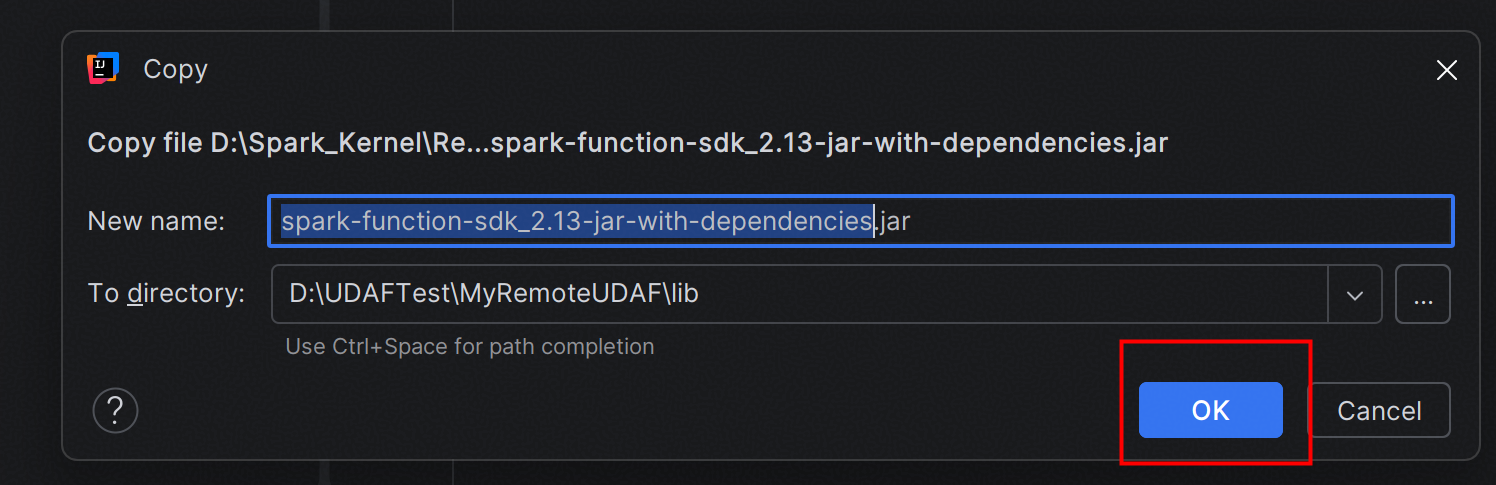
- 配置“Project Structure”。
- 单击“File > Project Structure”。 图9 单击Project Structure
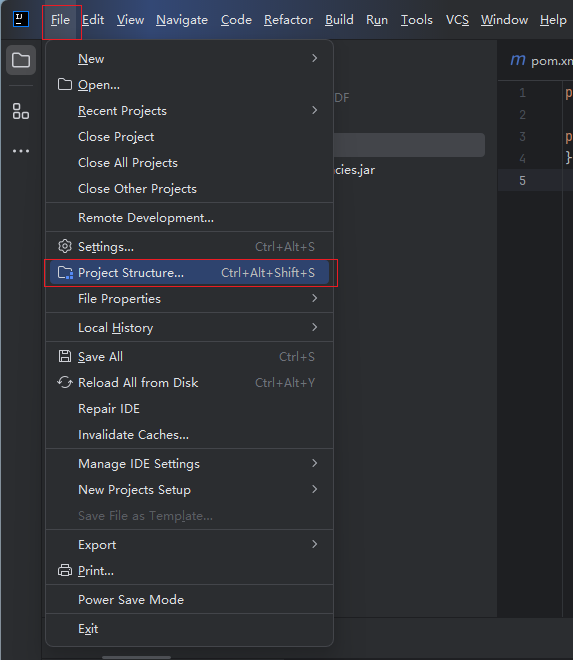
- 单击Libraries,然后单击“+”,单击JAVA。 图10 单击JAVA
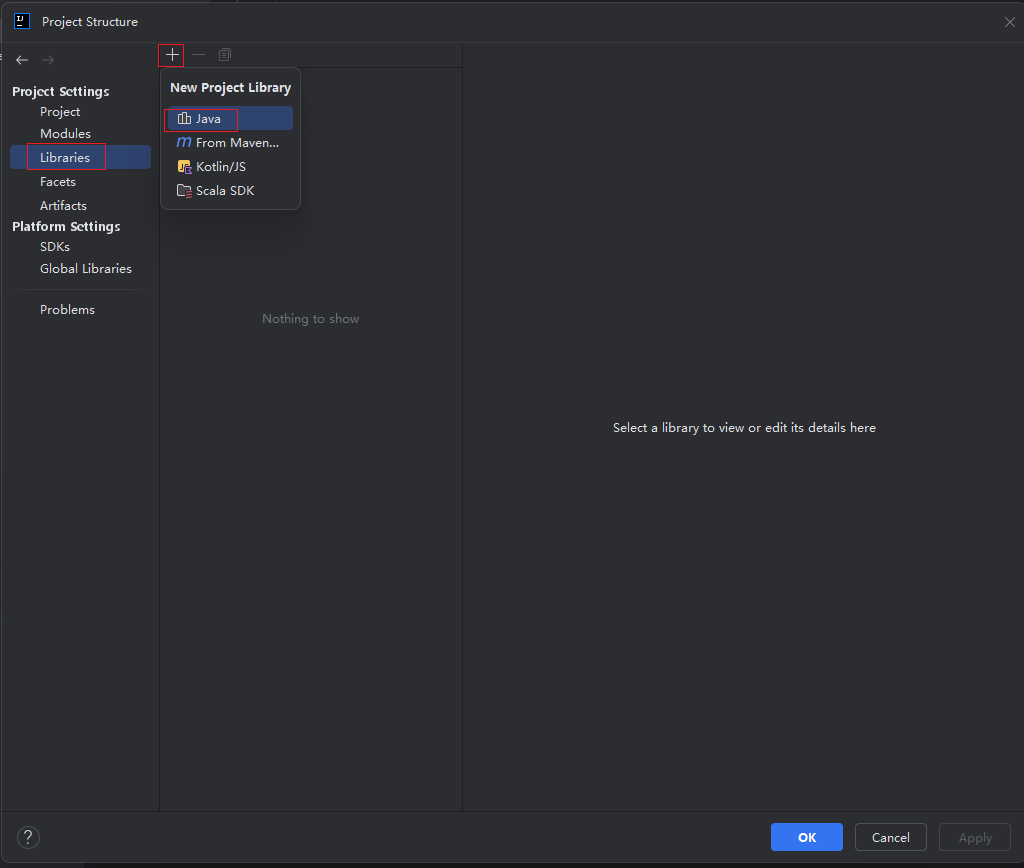
- 选择lib目录下添加的jar包,单击OK。 图11 选择lib目录下添加的jar包
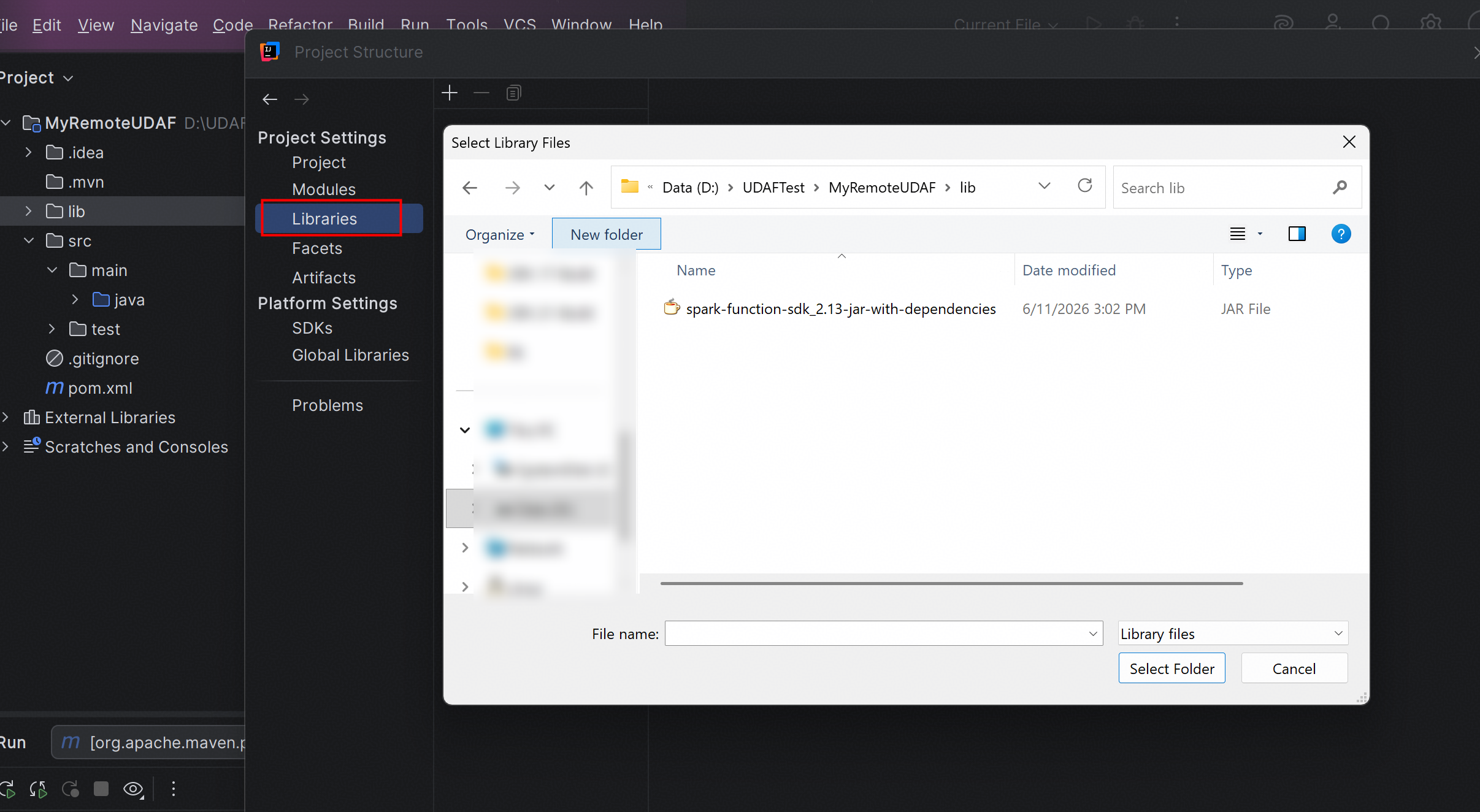
- 选择根目录,只选取第一项,之后单击OK。 图12 选择根目录
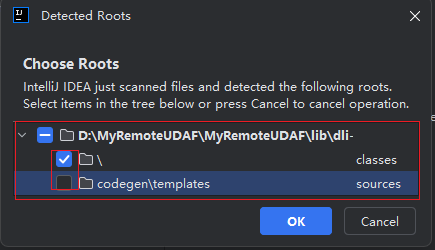
- 按照提示单击“OK”。 图13 单击“OK”
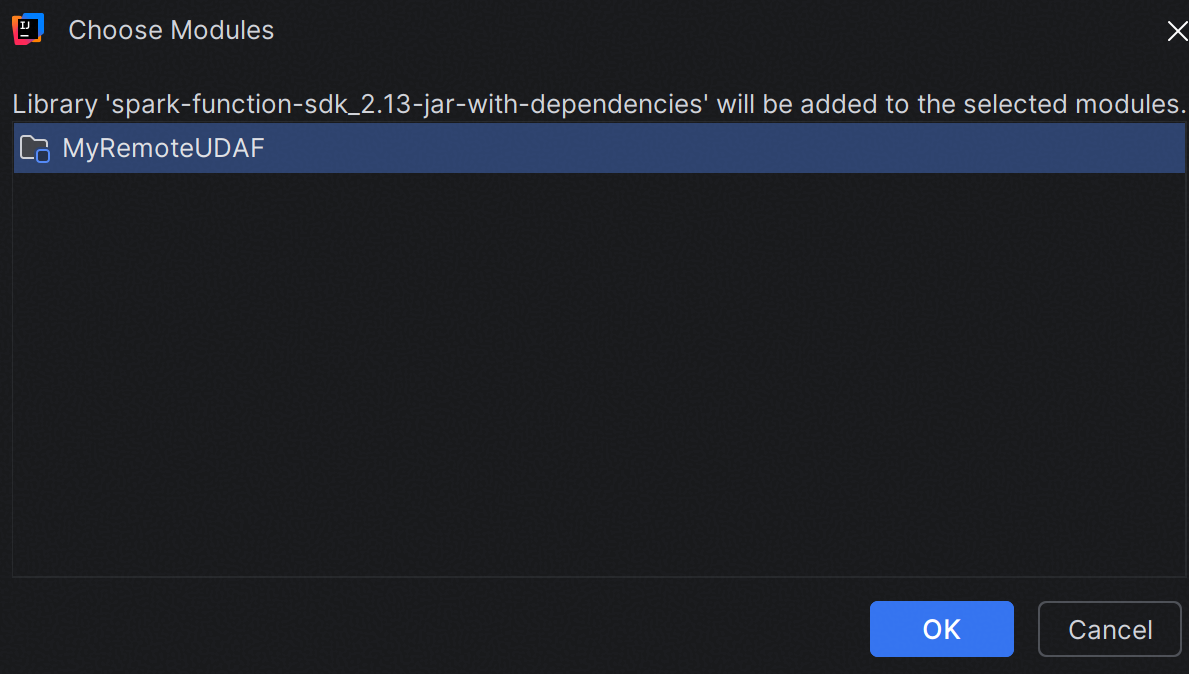
- 单击“File > Project Structure”。
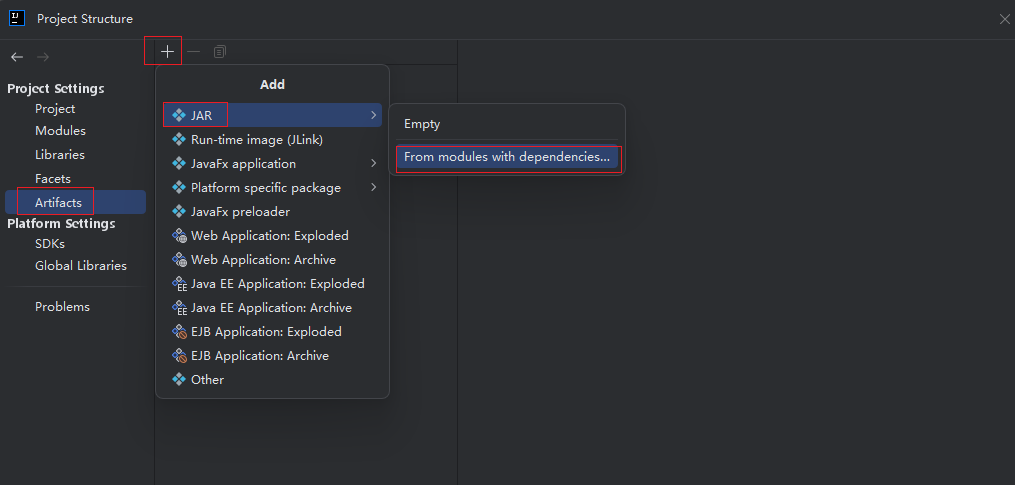
- 单击Artifacts,并依次单击“+”,JAR,选择From modules with dependencies。 图14 选择From modules with dependencies
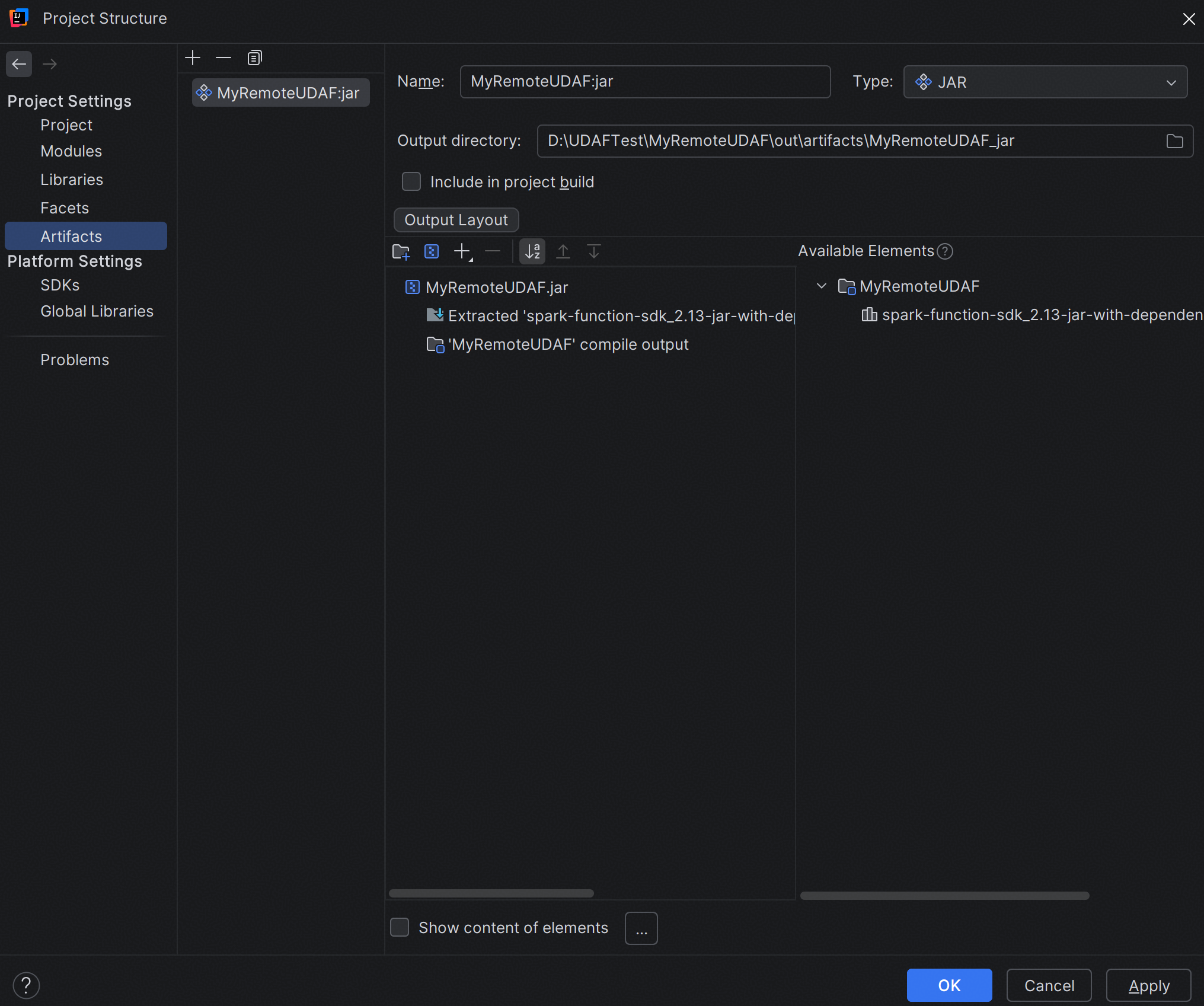
- 在JAR files from libraries中开启第一项,单击OK。 图15 单击“OK”
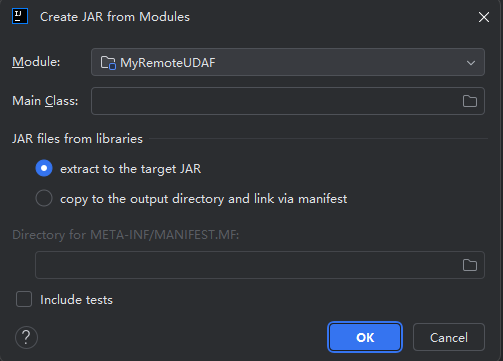
- 依次单击Apply和OK。 图16 Artifacts配置