


更新时间:2026-11-10 GMT+08:00
如何通过修改配置文件调整进程采集频率?
用户主机上运行大量进程,默认进程采集频率较高,导致Agent的CPU占用明显上升、影响业务。用户可通过修改配置文件适当降低进程采集频率,在满足监控需求的同时减少Agent资源开销;若某些关键进程对实时性要求较高,也可单独提高其采集频率,实现资源开销与监控时效的平衡。
本章节介绍如何通过修改配置文件调整进程采集频率。
Linux
- 使用root账号登录机器。
- 执行命令修改配置文件:
cd /usr/local/uniagent/extension/install/telescope/conf && vi custom_conf.json
在{}中填入如下配置内容,可调整每分钟刷新进程数量,计算方式为(${telescope.metric.proc.flush_metric_batch_size} * ${telescope.metric.proc.flush_metric_period})/ 60:
"telescope.metric.proc.flush_metric_batch_size":"num1",
"telescope.metric.proc.flush_metric_period":"num2"
例如:想调整每分钟刷新50个进程可配置如下:
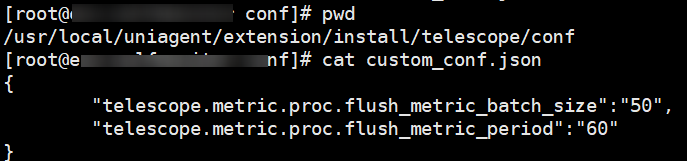
- 执行如下命令重启agent:
service ces-uniagent stop
service ces-uniagent start
/usr/local/uniagent/extension/install/telescope/telescoped restart
Windows
- 使用Administrator账号登录机器。
- 修改配置文件:C:\Program Files\uniagent\extension\install\telescope\conf\custom_conf.json,可调整每分钟刷新进程数量,计算方式为(${telescope.metric.proc.flush_metric_batch_size} * ${telescope.metric.proc.flush_metric_period})/ 60。
例如:想调整每分钟刷新50个进程,在{}中填入如下配置内容:
"telescope.metric.proc.flush_metric_batch_size":"50",
"telescope.metric.proc.flush_metric_period":"60"
- 在C:\Program Files\uniagent\extension\install\telescope路径下,重启agent:
- 双击 shutdown.bat 停止agent进程。
- 双击 start.bat 启动agent进程。


