


更新时间:2026-09-20 GMT+08:00
CentOS安装部署MySQL数据库
简介
本文以CentOS操作系统为例,介绍如何完成MySQL数据库的部署。
前提条件
- 弹性云服务器已绑定弹性公网IP。
- 弹性云服务器所在安全组添加了如下表所示的安全组规则,具体步骤参见为安全组添加安全组规则。
表1 安全组规则 方向
优先级
策略
类型
协议端口
源地址
入方向
1
允许
IPv4
TCP: 22
0.0.0.0/0
入方向
1
允许
IPv4
TCP: 3306
0.0.0.0/0
- 为了更好地获取和更新系统和软件,建议您更新镜像源为华为云镜像源,详细操作,请参见如何使用华为云开源镜像配置yum源(x86_64和鲲鹏)?。
操作步骤
部署MySQL
- 创建可以访问公网的CentOS弹性云服务器,选择VNC远程登录或SSH远程登录,使用root账号登录。
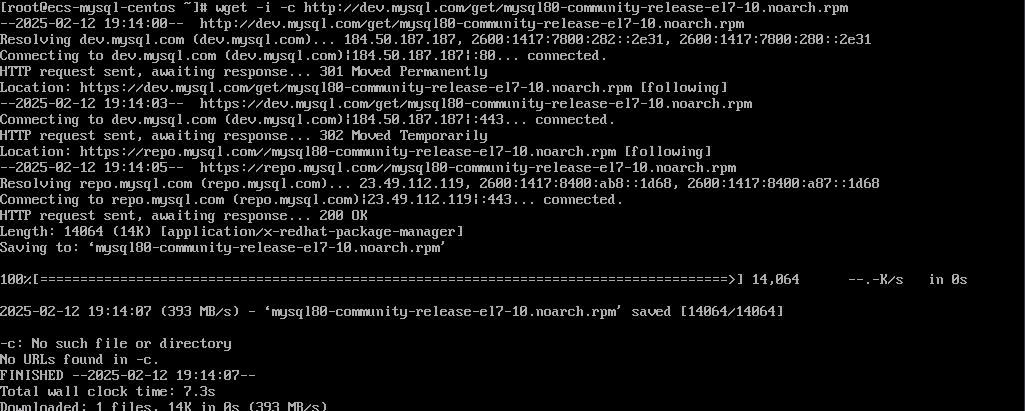
- 执行以下命令,从MySQL官网下载MySQL 8.0的rpm软件包。
wget -i -c https://dev.mysql.com/get/mysql80-community-release-el7-10.noarch.rpm
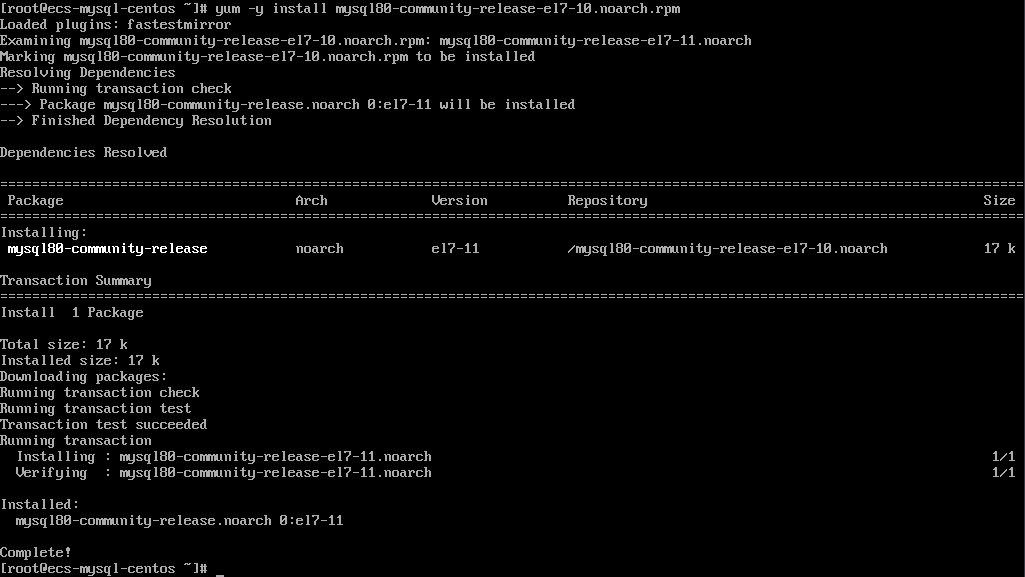
- 执行以下命令,安装第2步下载的MySQL 8.0的rpm软件包。
yum -y install mysql80-community-release-el7-10.noarch.rpm
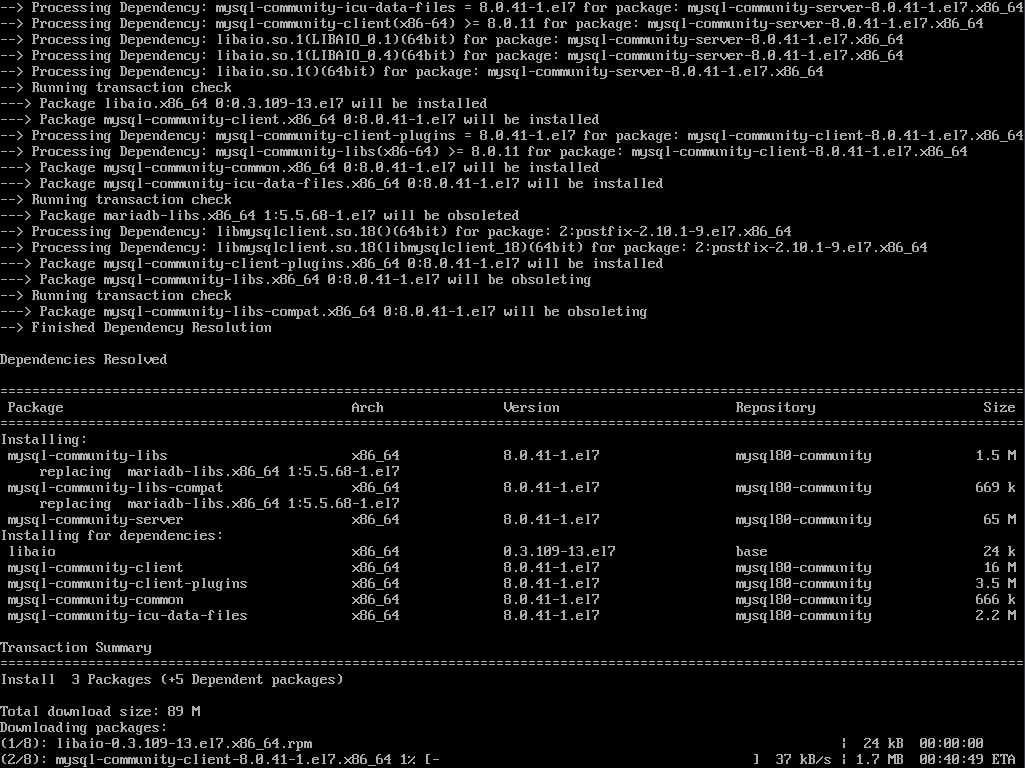
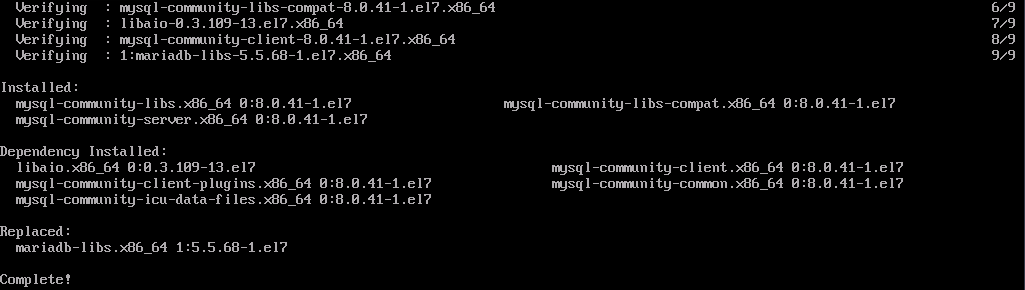
- 执行以下命令,安装MySQL社区版服务器及其依赖包(跳过GPG签名检查)。
yum -y install mysql-community-server --nogpgcheck
- 执行以下命令,验证查看MySQL版本。
mysql -V

- 执行以下命令,启动MySQL服务并配置为开机自启。
systemctl start mysqld
systemctl enable mysqld

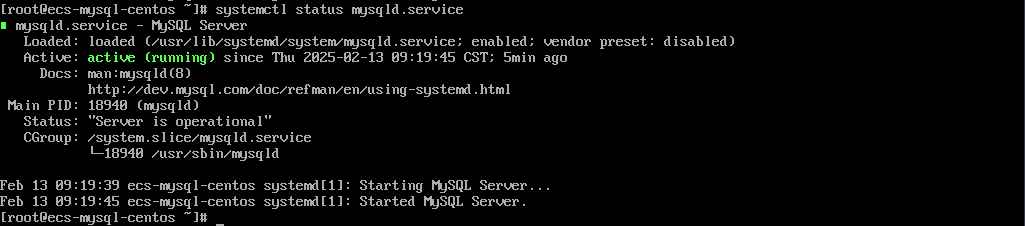
- 执行以下命令,查看MySQL的运行状态。
systemctl status mysqld.service
正常运行状态如下图所示。
- 执行以下命令,获取安装MySQL时自动设置的root用户密码。
grep 'temporary password' /var/log/mysqld.log

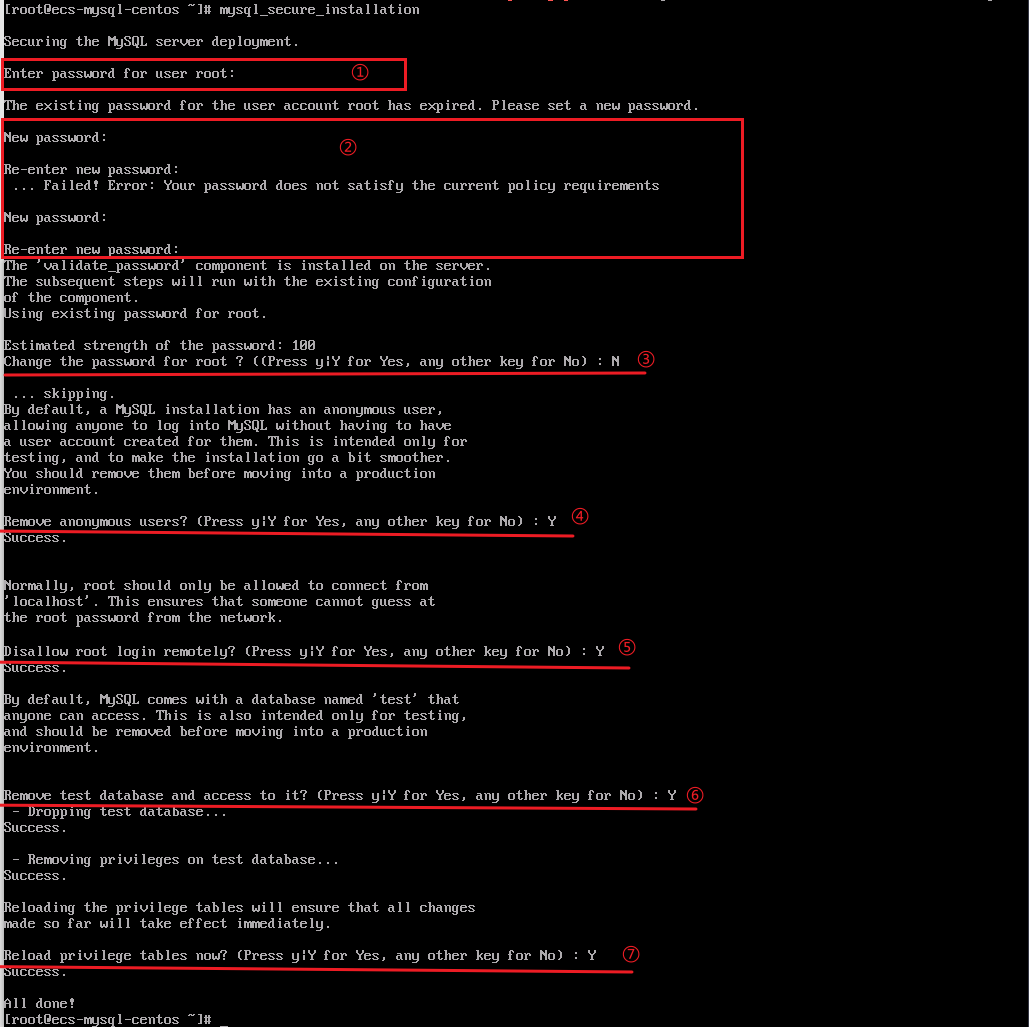
- 执行以下命令,安全加固MySQL。
mysql_secure_installation
如下图所示,根据自身需要配置。
(1)输入第8步获取到的默认密码。
(2)自己设置密码,要求密码安全度符合要求,建议按8位密码且包含大小写、数字、字符的规则进行配置。
(3)是否更改root用户密码,输入N,表示否。
(4)是否删除匿名用户,输入Y,表示是。
(5)是否禁用root远程登录,输入Y,表示是。
(6)是否删除test库及其访问权限,输入Y,表示是。
(7)是否重新加载授权表,输入Y,表示是。
添加远程访问MySQL用户
- 执行以下命令,使用MySQL的root账号登录数据库,根据提示输入第9步自己配置的密码。
sudo mysql -u root -p

- 执行以下命令,创建新数据库workspace。
CREATE DATABASE workspace;

- 执行以下命令,创建用户并为用户分配数据库的完全访问权限,其中,“workspaceuser”为数据库用户名,“xxxxx”为对应的账户密码,可以自行设置。
CREATE USER 'workspaceuser'@'localhost' IDENTIFIED BY 'xxxxx';
GRANT ALL ON workspace.* TO workspaceuser@localhost;

- 执行以下命令,刷新MySQL的权限表,确保第3步的赋权立即生效。
FLUSH PRIVILEGES;

- 执行以下命令,退出MySQL命令行。
exit

- (可选)依次执行以下命令(其中第一条命令执行完后输入第3步配置的密码),验证数据库和用户是否已成功创建并退出MySQL命令行。
mysql -u workspaceuser -p
SHOW DATABASES;
exit


