# 赞奇超高清云工作站
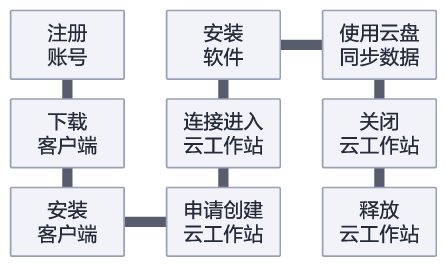
图1云工作站使用流程   
![](https://support.huaweicloud.com/xdemouhd-dgo/zh-cn_image_0000001907541649.png)
#### 注册账号
1. 登录赞奇超高清云工作站官网地址<https://www.zanqicloud.com/>，单击"免费注册"按钮
   
   图2注册账号   
   ![](https://support.huaweicloud.com/xdemouhd-dgo/zh-cn_image_0000001861446088.png)
   
   
2. 在注册页面输入注册信息 
   - 输入手机号码/邮箱地址：填写正确手机号码/邮箱地址，获取短信/邮箱验证码
   
   - 用户名：支持字母、数字2-40位，不支持纯数字
   
   - 密码：字母、数字和字符两种及以上组合6-20位
   
   - 确认密码：再次输入密码
   
   - 勾选"我已阅读并同意《用户服务条款》与《隐私条款》"，单击注册，注册成功
   
   
   图3输入注册信息   
   ![](https://support.huaweicloud.com/xdemouhd-dgo/zh-cn_image_0000001861605940.png)
   ![](https://support.huaweicloud.com/xdemouhd-dgo/public_sys-resources/note_3.0-zh-cn.png)
   赞奇超高清云工作站账号与xrender账号通用，如果您已有xrender渲染账号，则可跳过注册，直接进行登录
   
   
#### 下载客户端
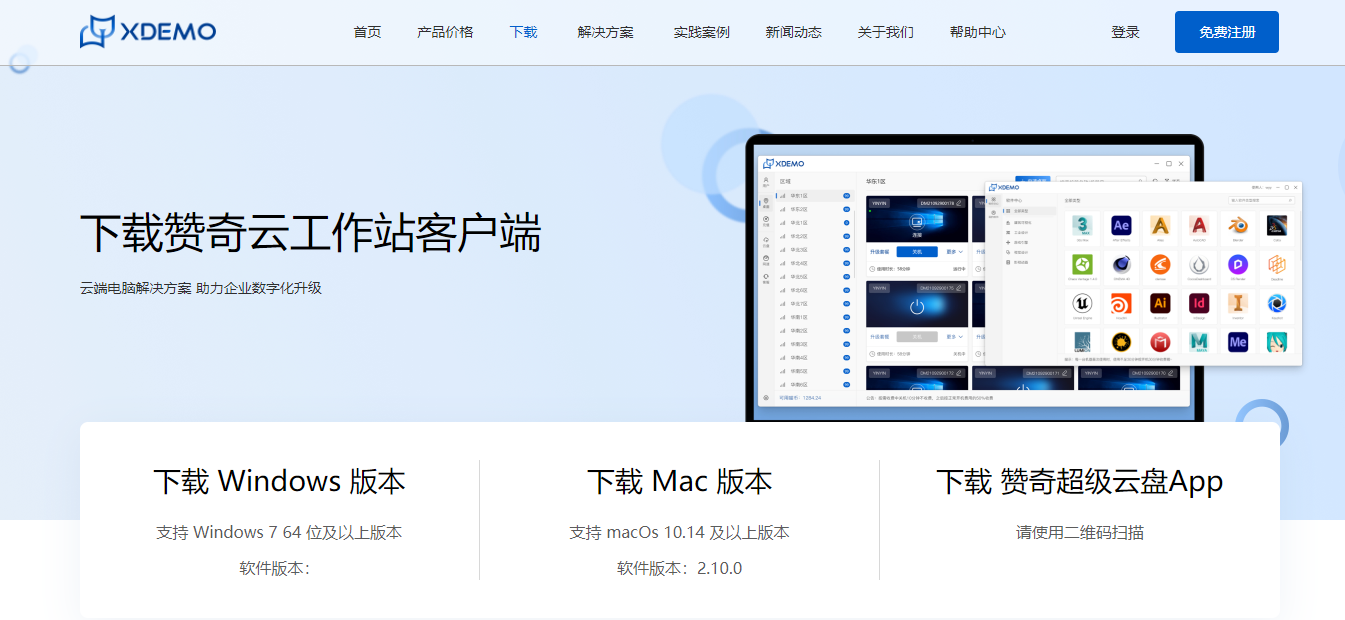
访问赞奇云工作站网方下载网址：<https://www.zanqicloud.com/download>，可下载到windwos版安装包，如下图：
图4下载客户端   
![](https://support.huaweicloud.com/xdemouhd-dgo/zh-cn_image_0000001907525561.png)
#### 安装客户端
双击"Xdemo-X.exe"客户端安装包，按安装导航提示完成客户端安装。
#### 申请创建云工作站
1. 启动并登录赞奇超高清云工作站客户端
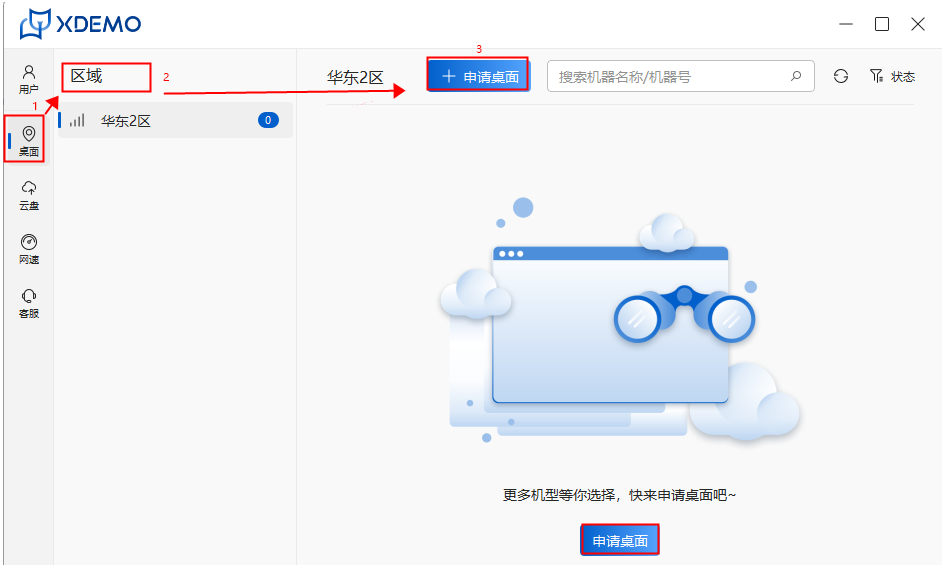
2. 单击左侧导航栏"桌面"菜单，选择信号较好的工作区，在选中的工作区内单击"申请桌面"按钮进入桌面申请弹框界面； 
   图5申请创建云工作站1   
   ![](https://support.huaweicloud.com/xdemouhd-dgo/zh-cn_image_0000001907405869.png)
   图6申请创建云工作站2   
   ![](https://support.huaweicloud.com/xdemouhd-dgo/zh-cn_image_0000001861446100.png)
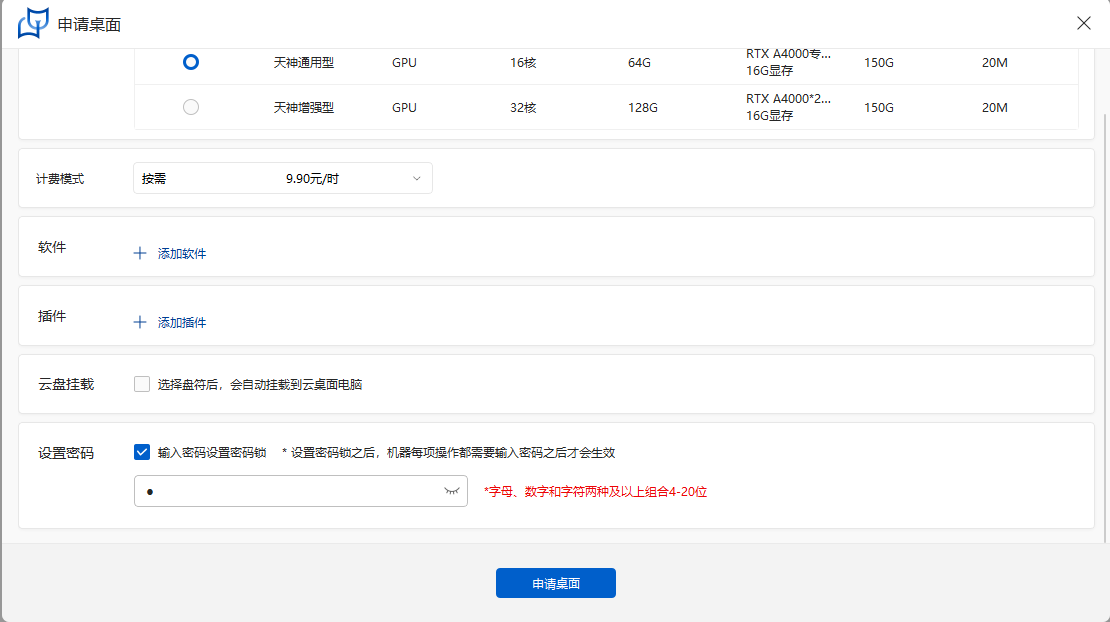
   - 选择机型（机型必选）：仅可选择一款；
   
   - 选择计费模式：根据自己的需求计费模式（按需、套餐）； 套餐如果有需要，可继续续费套餐；如果套餐到期未续费，套餐计费模式会直接转成按需计费模式；
     
   
   - 选择好机型/计费模式后，单击添加软件：软件一次支持添加多款，可增减软件数量（机型为必选项，软件为非必选项）;
   
   - 云盘挂载：勾选需要挂载的盘符，在使用云盘的时候可以直接传输文件到已经挂载好的盘符，可挂载多个云盘；
   
   - 设置密码：设置密码锁之后，桌面每项操作都需要输入密码之后才会生效，密码锁非必选项，也可在申请完桌面后再设置密码锁；


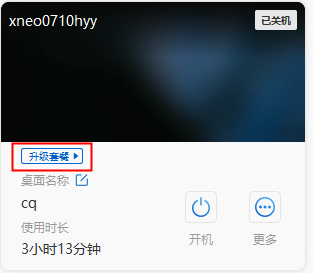
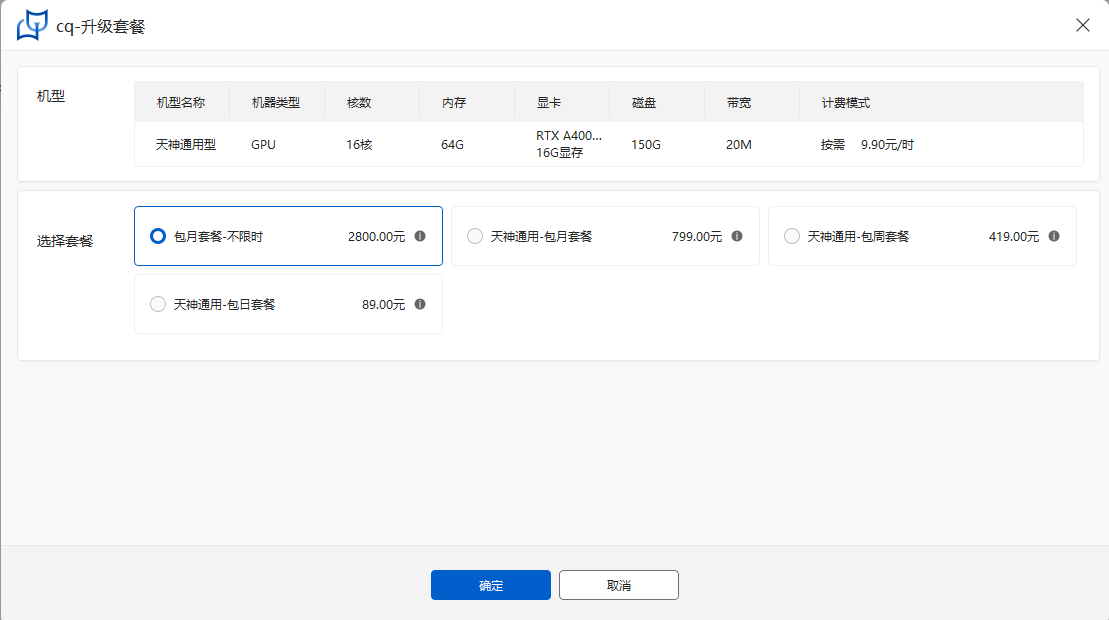
3. 桌面申请完成后，可以根据需要决定是否需要升级套餐。 
   图7申请创建云工作站3   
   ![](https://support.huaweicloud.com/xdemouhd-dgo/zh-cn_image_0000001861605948.png)
   图8申请创建云工作站4   
   ![](https://support.huaweicloud.com/xdemouhd-dgo/zh-cn_image_0000001907525569.png)
   
   
#### 连接进入云工作站
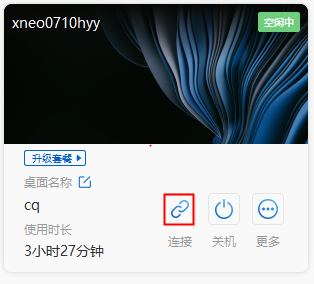
桌面申请成功后，单击"连接"操作按钮，进入赞奇超高清云工作站桌面；
图9连接进入云工作站   
![](https://support.huaweicloud.com/xdemouhd-dgo/zh-cn_image_0000001907405873.png)
#### 安装软件
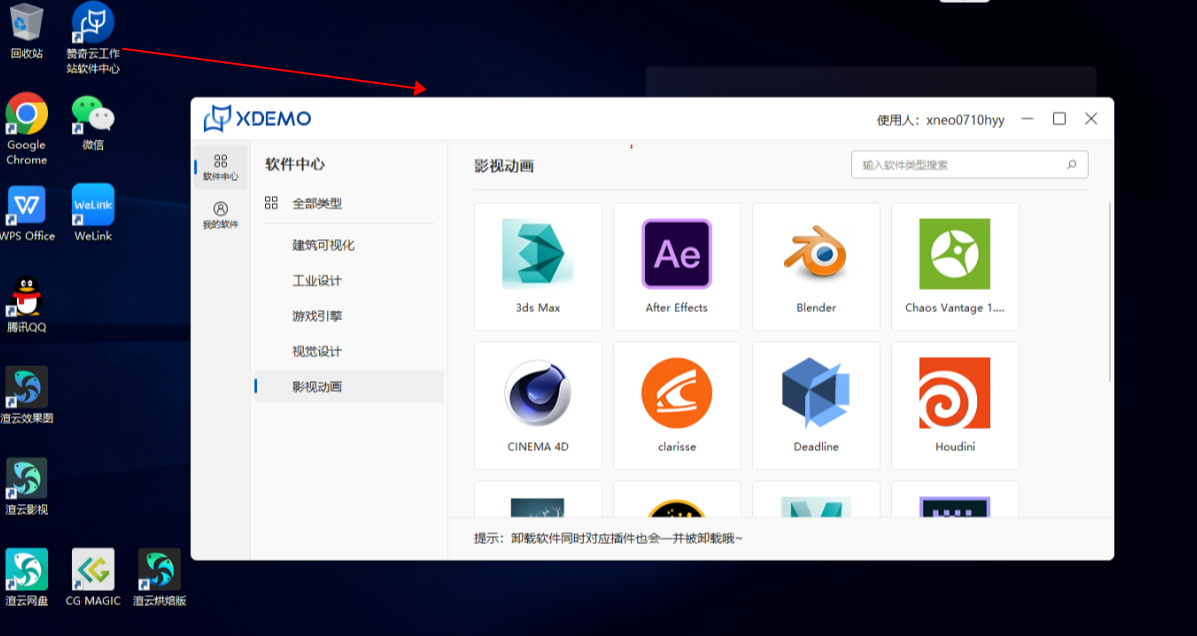
1. 进入赞奇工作站云桌面，内置赞奇超高清云工作站软件中心，可安装软件（每次进入桌面后，都会自动打开软件中心）。 
   图10安装软件1   
   ![](https://support.huaweicloud.com/xdemouhd-dgo/zh-cn_image_0000001861446104.png)
   
   
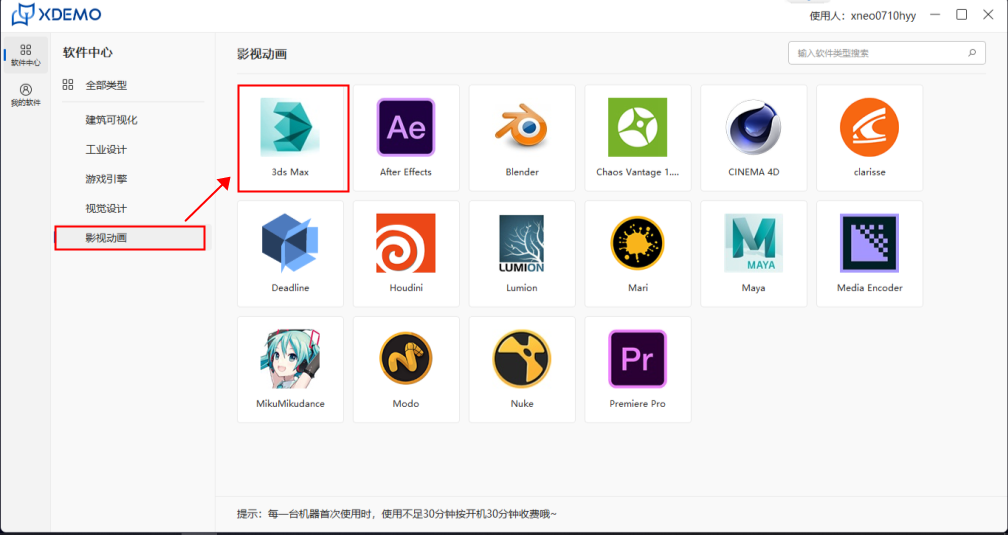
2. 选择软件类型单击进入，选择需要安装的软件版本，最终选择需要安装的软件名称单击安装（同一款软件类型下的软件版本只可安装一个） 
   图11安装软件2   
   ![](https://support.huaweicloud.com/xdemouhd-dgo/zh-cn_image_0000001861605952.png)
   图12安装软件3   
   ![](https://support.huaweicloud.com/xdemouhd-dgo/zh-cn_image_0000001907525573.png)
   
   
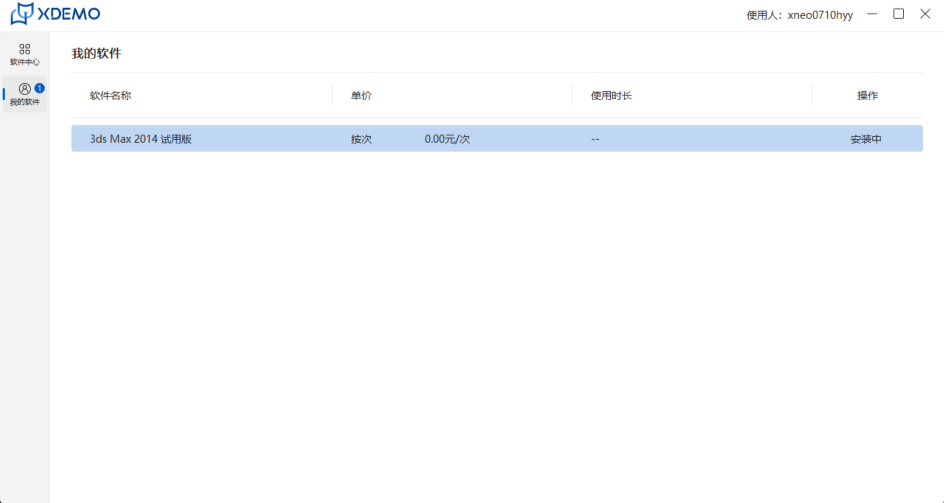
3. 在"我的软件"菜单页面查看当前正在安装、已经安装的软件信息； 
   图13安装软件4   
   ![](https://support.huaweicloud.com/xdemouhd-dgo/zh-cn_image_0000001907405877.png)
   
   
#### 使用云盘同步数据
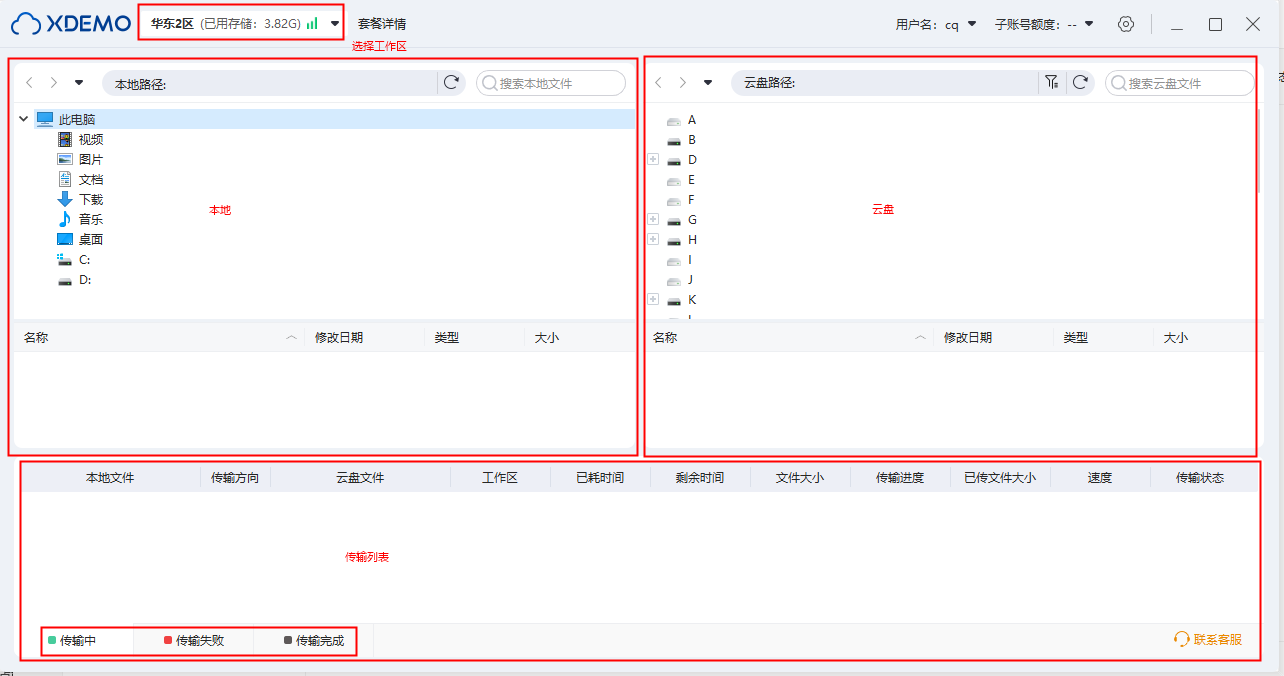
1. 单击"云盘"菜单，进入云盘文件管理页面；
2. 顶部左上角切换工作区；
3. 左侧为本地区域、右侧为云盘区域，将本地文件或文件夹拖动至云盘区域即为上传，同理将云盘中文件或文件夹拖动至本地区域即为下载；
4. 底部为云盘传输列表，可切换"传输中"、"传输失败"、"传输完成"tab按钮查看传输列表信息； 
   图14使用云盘同步数据   
   ![](https://support.huaweicloud.com/xdemouhd-dgo/zh-cn_image_0000001861446116.png)
   
   
#### 关闭云工作站
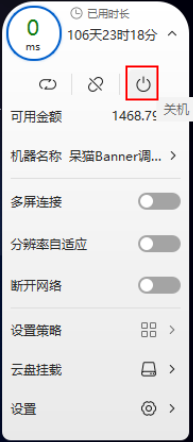
1. 单击控制台上面的关机按钮，关闭桌面（客户端桌面卡片同步关机）； 
   图15关闭云工作站1   
   ![](https://support.huaweicloud.com/xdemouhd-dgo/zh-cn_image_0000001861605964.png)
   
   
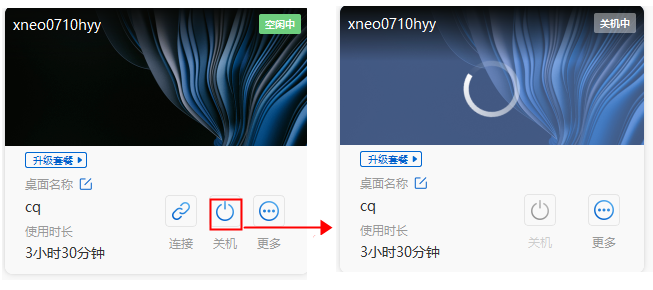
2. 在客户端桌面卡片上单击"关机"按钮，关闭桌面 
   图16关闭云工作站2   
   ![](https://support.huaweicloud.com/xdemouhd-dgo/zh-cn_image_0000001907525585.png)
   
   
3. 桌面关机说明 
   1. 桌面关机后，桌面资产文件保留，关机后3天不收费，之后按开机费用的10%继续收费；
   
   2. 桌面关机后，如果关机时间较长导致欠费，云盘资产保留7天，7天后云盘资产将被清空；
      ![](https://support.huaweicloud.com/xdemouhd-dgo/public_sys-resources/note_3.0-zh-cn.png)
      关机需要在客户端关机或控制台关机，如果在云桌面左下角开始菜单栏的电源单击关机按钮，状态不会同步到客户端，会继续按开机状态收费。


#### 释放云工作站
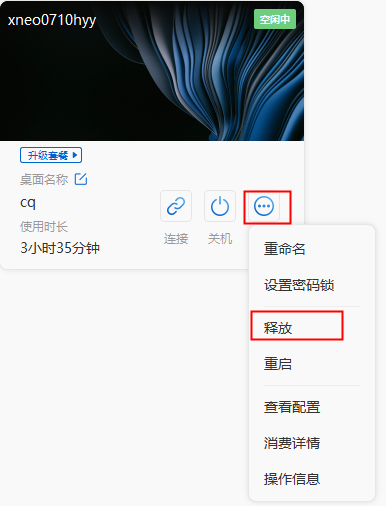
1. 在"更多"下拉菜单栏中单击"释放"按钮。
2. 桌面释放后桌面资产不会保留，并停止计费。
3. 桌面释放不影响云盘内的文件资产。 
   图17释放云工作站   
   ![](https://support.huaweicloud.com/xdemouhd-dgo/zh-cn_image_0000001907405893.png)