# (可选)安装并配置Cloudbase-Init工具
#### 操作场景
为了保证使用私有镜像创建的新弹性云服务器可以通过"用户数据注入"功能注入初始化自定义信息(例如为弹性云服务器设置登录密码),建议您在创建私有镜像前安装Cloudbase-Init工具。
- 不安装Cloudbase-Init工具,将无法对弹性云服务器进行自定义配置,只能使用镜像原有密码登录弹性云服务器。
- 使用公共镜像创建的弹性云服务器,默认已经安装Cloudbase-Init,不需要执行安装及配置操作。
- 使用外部镜像文件创建的弹性云服务器,请按照指导安装及配置Cloudbase-Init。

Cloudbase-Init为开源软件,如果安装版本有安全漏洞,建议更新至最新版本。
#### 前提条件
- 已为弹性云服务器绑定弹性公网IP。
- 已登录到弹性云服务器。
- 弹性云服务器的网卡属性为DHCP方式。
- 已安装一键式重置密码插件。 因为安装Cloudbase-Init工具的操作步骤中如果有重启弹性云服务器的操作,可能导致密码被修改为一个随机密码,所以需要安装一键式重置密码插件重置密码。操作步骤请参考[Windows系统安装一键式重置密码插件](https://support.huaweicloud.com/usermanual-ims/ims_01_0402.html)。
#### 安装Cloudbase-Init工具
1. 在Windows操作系统中,单击"开始",选择"控制面板 \> 程序 \> 程序和功能"查看是否安装Cloudbase-Init最新1.1.2版本。
- 已安装并为最新版本:直接执行[配置Cloudbase-Init工具]。
- 已安装但不是最新版本:卸载Cloudbase-Init工具后,执行以下安装操作步骤。
- 未安装:执行以下安装操作步骤。
2. 操作系统是否为Windows桌面版。
- 是,执行[3]。
- 否,若操作系统为Windows Server版本,请执行[4]。
3. 如果操作系统是Windows桌面版,如Windows 7或者Windows 10,那么需要在安装Cloudbase-Init前确保Administrator账号未禁用。以Windows 7为例,具体操作请以实际为准。
1. 在操作系统中单击"开始",选择的"控制面板 \> 系统和安全 \> 管理工具"。
2. 双击"计算机管理"。
3. 选择"系统工具 \> 本地用户和组 \> 用户"。
4. 右键单击"Administrator",选择"属性"。
5. 确认已取消勾选"账户已禁用"选项。
4. 下载Cloudbase-Init工具安装包。
根据Windows操作系统的不同位数,您需要下载不同版本的Cloudbase-Init工具安装包。Cloudbase官网:。
稳定版本获取路径:
- 64位:
- 32位:
5. 打开Cloudbase-Init工具安装包开始安装。
6. 单击"Next"。
7. 勾选"I accept the terms in the License Agreement",单击"Next"。
8. 使用Cloudbase-Init默认安装路径进行安装,单击"Next"。
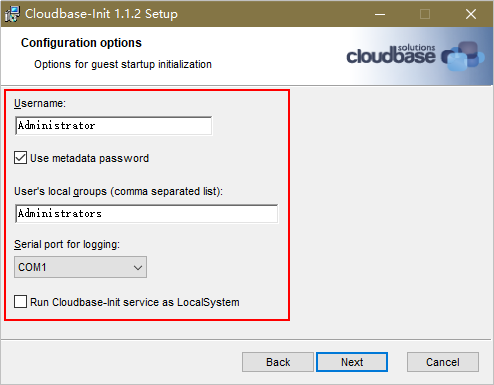
9. 在"Configuration options"窗口中,设置用户名为"Administrator",日志输出串口选择"COM1",且不勾选"Run Cloudbase-Init service as LocalSystem"。如[图1]所示。

图片中的版本号仅供参考,请以实际情况为准。
图1设置参数
10. 单击"Next"。
11. 单击"Install"。
12. 在"Files in Use"窗口保留默认勾选"Close the application and attempt to restart them",单击"OK"。
13. 操作系统是否为Windows桌面版。
- 是,执行[15]。
- 否,执行[14]。
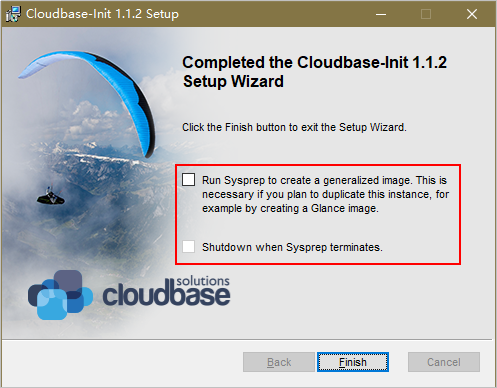
14. 在"Completed the Cloudbase-Init Setup Wizard "窗口,请勿勾选"Run Sysprep to create a generalized Image. This is necessary if you plan to duplicate this instance, for example by creating a Glance image"及"Shutdown when Sysprep terminate"。如[图2]所示。
图2完成安装

图片中的版本号仅供参考,请以实际情况为准。
15. 单击"Finish"。
#### 配置Cloudbase-Init工具
1. 在Cloudbase-Init安装路径下的配置文件"C:\\Program Files\\Cloudbase Solutions\\Cloudbase-Init\\conf\\cloudbase-init.conf"中执行以下操作:
1. 在配置文件最后一行,增加配置项"netbios_host_name_compatibility=false",使Windows系统的hostname长度支持到63个字符。

NetBIOS长度受Windows系统本身的限制还只支持小于等于15个字符。
2. 增加配置项"metadata_services=cloudbaseinit.metadata.services.httpservice.HttpService",配置agent访问OpenStack数据源。
3. 添加plugins配置项,设置要加载的模块,以","为分隔符,加粗的部分为模块关键字。
- 如下参数配置为官方默认加载模块,您可以根据业务需要选择配置全部或部分模块:
```
plugins=cloudbaseinit.plugins.common.localscripts.LocalScriptsPlugin,cloudbaseinit.plugins.common.mtu.MTUPlugin,cloudbaseinit.plugins.windows.createuser.CreateUserPlugin,cloudbaseinit.plugins.common.setuserpassword.SetUserPasswordPlugin,cloudbaseinit.plugins.common.sshpublickeys.SetUserSSHPublicKeysPlugin,cloudbaseinit.plugins.common.sethostname.SetHostNamePlugin,cloudbaseinit.plugins.windows.extendvolumes.ExtendVolumesPlugin,cloudbaseinit.plugins.common.userdata.UserDataPlugin,cloudbaseinit.plugins.windows.licensing.WindowsLicensingPlugin
```
各模块功能如下所述:
- LocalScriptsPlugin:设置脚本执行
- MTUPlugin:设置MTU网络接口
- CreateUserPlugin:创建用户
- SetUserPasswordPlugin:设置密码
- SetUserSSHPublicKeysPlugin:设置密钥
- SetHostNamePlugin:设置主机名
- ExtendVolumesPlugin:磁盘扩容
- UserDataPlugin:用户数据注入
- WindowsLicensingPlugin:激活window instance

若您创建实例后需要在系统内修改主机名,且业务对主机名变化敏感,不建议配置SetHostNamePlugin模块。
- 可选加载模块,请参考如下配置**(可选)** :
```
plugins=cloudbaseinit.plugins.windows.winrmlistener.ConfigWinRMListenerPlugin,cloudbaseinit.plugins.windows.winrmcertificateauth.ConfigWinRMCertificateAuthPlugin
```
各模块功能如下所述:
- ConfigWinRMListenerPlugin:设置远程登录监听
- ConfigWinRMCertificateAuthPlugin:设置远程登录无密码认证

加载模块对应的插件WinRM使用了弱密码算法,可能存在安全隐患,为保证系统安全,不建议您添加此插件。
4. **(可选)** 增加如下配置项,配置获取metadata的重试次数和间隔。
```
retry_count=40
retry_count_interval=5
```
5. **(可选)** 增加如下配置项,防止Windows添加默认路由导致metadata网络不通。
```
[openstack]
add_metadata_private_ip_route=False
```
6. **(可选)** 当Cloudbase-Init为0.9.12及以上版本时,用户可以自定义配置密码长度。
操作方法:修改配置项"user_password_length"的值,完成密码长度的自定义配置。
7. **(可选)** 选择密码注入方式首次登录时,系统默认强制用户修改登录密码,若用户根据个人意愿,不需要修改首次登录使用的密码时,可关闭此功能。
操作方法:增加配置项"first_logon_behaviour=no"。
8. **(可选)** 增加Cloudbase-Init配置项,防止虚拟机无法使用BIOS时间同步。
操作方法:在"cloudbase-init.conf"中添加相应的配置项"**real_time_clock_utc=true**"。

BIOS时间同步功能是通过增加注册表项"RealTimeIsUniversal=1"实现。如果不添加配置项"**real_time_clock_utc=true**",Cloudbase-Init会将注册表自动修改为默认值0,将导致windows虚拟机重启后无法使用BIOS时间同步。
2. 为了防止镜像中DHCP租期过长导致创建的弹性云服务器无法正确的获取地址,用户需要释放当前的DHCP地址。 在Windows命令行中,执行以下命令释放当前的DHCP地址。
**ipconfig /release**

此操作会中断网络,对弹性云服务器的使用会产生影响。当弹性云服务器再次开机后,网络会自动恢复。
3. 使用Windows操作系统弹性云服务器制作镜像时,需修改弹性云服务器SAN策略为OnlineAll类型。否则可能导致使用镜像创建弹性云服务器时磁盘处于脱机状态。 Windows操作系统SAN策略分为三种类型:OnlineAll、OfflineShared、OfflineInternal
表1Windows操作系统SAN策略类型
| 类型 | 说明 |
|:---|:---|
| OnlineAll | 表示所有新发现磁盘都置于在线模式。 |
| OfflineShared | 表示所有共享总线上(比如FC、ISCSI)的新发现磁盘都置于离线模式,非共享总线上的磁盘都置于在线模式。 |
| OfflineInternal | 表示所有新发现磁盘都置于离线模式。 |
1. 运行cmd.exe,执行以下命令,使用DiskPart工具来查询弹性云服务器当前的SAN策略。 **diskpart**
2. 执行以下命令查看弹性云服务器当前的SAN策略。
**san**
- 如果SAN策略为OnlineAll,请执行**exit**命令退出DiskPart。
- 否,请执行步骤[3.c]。
3. 执行以下命令修改弹性云服务器SAN策略为OnlineAll。
**san policy=onlineall**
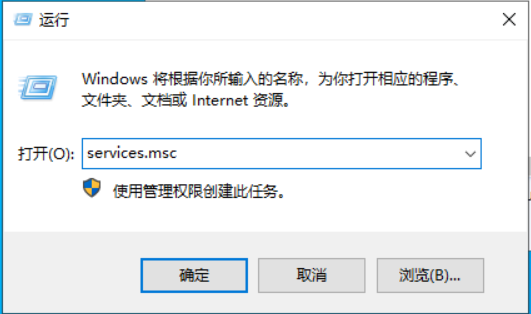
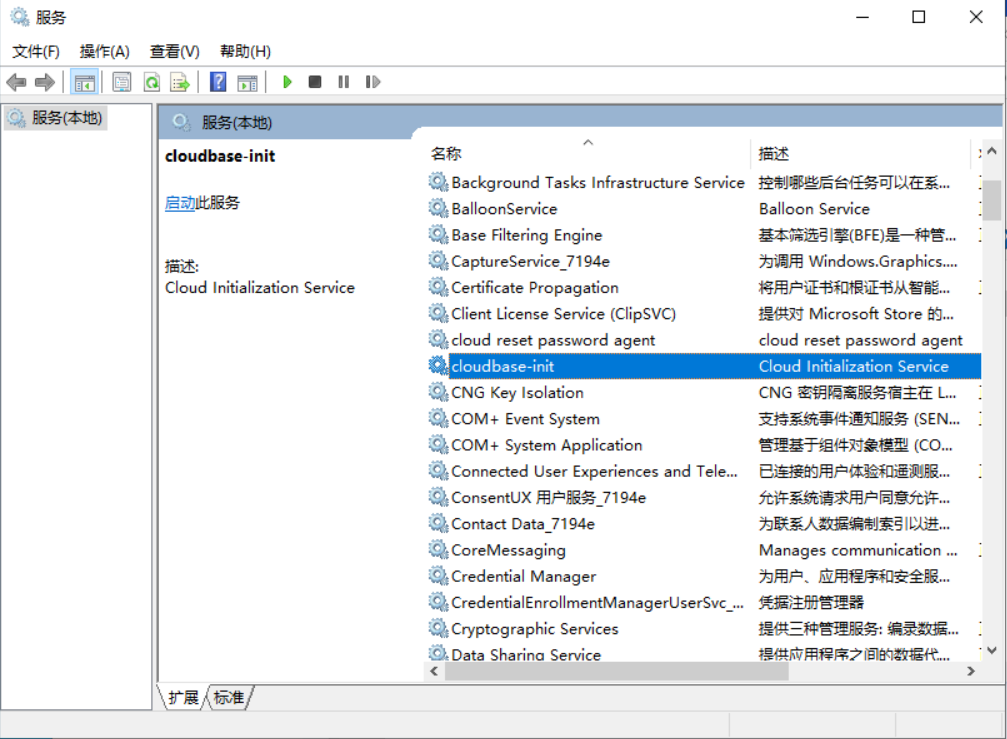
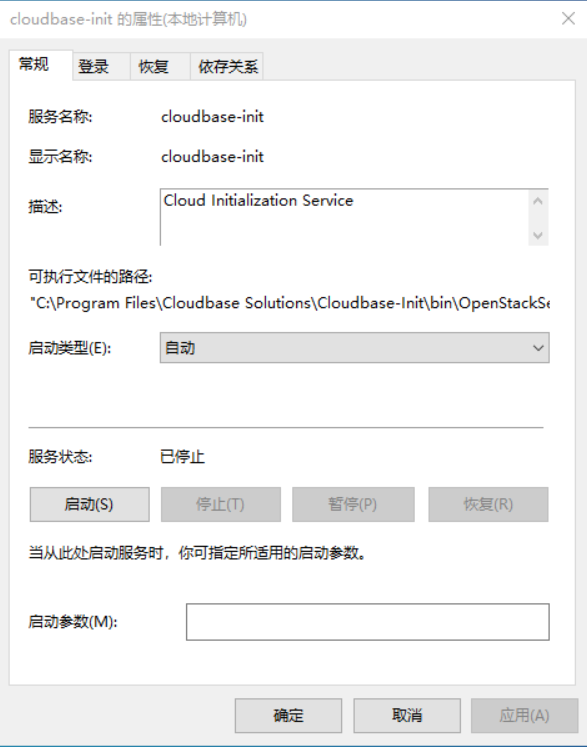
4. 通过快捷键"Win+R"打开"运行"窗口,输入"services.msc"并单击"确定"。在"服务"管理界面,查找名称为"cloudbase-init"服务,设置启动类型为"自动"。