# 如何创建一个表单
AstroFlow中的应用由表单和流程组成。表单由多个组件组成，是数据填报和收集的工具。应用创建后，需要为其添加一个或多个表单。在AstroFlow的表单编辑器中，通过[表单设计]、[表单设置]和[发布表单]三步，即可快速创建一个表单。
#### 操作视频
通过一个两分钟的操作视频，向您介绍如何在AstroFlow表单设计器中，通过拖拉拽的方式，快速创建一个表单。
<video controls="controls" preload="none" id="object17519464140" class="idp-external-video" src="https://res-video.hc-cdn.com/cloudbu-site/china/zh-cn/support/astroflow/1725434619150641939.mp4" title="创建表单" poster="https://support.huaweicloud.com/usermanual-astroflow/zh-cn_image_0000002365053801.png" height="335.0000" width="600.0000"></video>
#### 约束与限制
表单中，组件数量不能超过200个。若表单中包含子表单，则"子表单+子表单中组件+普通组件"之和不能超过200个，且每个子表单中包含的组件数不能少于1个，最多为10个，即1≤"子表单中组件数"≤10。
例如，表单A中，包含普通组件X个（表单A中除子表单之外的组件），1个子表单组件，子表单组件中包含Y个（1≤Y≤10）组件，则X+1+Y之和必须小于等于200。
 #### 步骤1：新建一个空白的表单页面
通过新增"表单页面"，新建一个空白的表单。
1. 参考[如何登录AstroFlow](https://support.huaweicloud.com/usermanual-astroflow/astroflow_05_0003.html)中操作，登录AstroFlow界面。
2. 在主菜单中，选择"我的应用"。
3. 在全部应用中，单击待添加表单的应用，进入应用。
4. 在页面管理页签，单击"添加页面"，选择"表单页面"，即可完成空白表单的创建。 
   图1添加表单页面   
   ![](https://support.huaweicloud.com/usermanual-astroflow/zh-cn_image_0000001910949777.png)


 #### 步骤2：表单设计
AstroFlow中的表单由一个或多个组件拼装而成。在左侧组件区域，选择合适的组件，拖拽到中间设计区。在设计区选中组件，设置组件的属性。各组件详细介绍，请参见[表单常用组件介绍](https://support.huaweicloud.com/usermanual-astroflow/astroflow_05_0072.html)。
<video controls="controls" preload="none" id="object183585844220" class="idp-external-video" src="https://res-video.hc-cdn.com/cloudbu-site/china/zh-cn/support/astroflow/1724806028722474645.mp4" title="调查问卷" poster="https://support.huaweicloud.com/usermanual-astroflow/zh-cn_image_0000002042829769.png" height="300.0000" width="600.0000"></video>
图2添加组件   
![](https://support.huaweicloud.com/usermanual-astroflow/zh-cn_image_0000001701470214.png)
图3设置组件属性   
![](https://support.huaweicloud.com/usermanual-astroflow/zh-cn_image_0000001769401278.png)
 #### 步骤3：表单设置
在表单设置中，可自定义表单在运行态的名称、提交次数和提交后的跳转页面，详细介绍请参见[配置表单设置](https://support.huaweicloud.com/usermanual-astroflow/astroflow_05_0067.html)。
图4表单基本信息设置   
![](https://support.huaweicloud.com/usermanual-astroflow/zh-cn_image_0000001749358305.png)
- 表单名称：设置表单在运行态显示的名称，支持自定义标题，长度不能超过32个字符。
  图5运行态展示效果   
  ![](https://support.huaweicloud.com/usermanual-astroflow/zh-cn_image_0000001921750517.png) 
- 提交设置：勾选"同一账号只能提交一次"后，在运行态同一账号不支持重复提交表单内容。
- 提交后跳转的页面：设置表单提交成功后，跳转的页面。
  图6提交表单默认跳转页面   
  ![](https://support.huaweicloud.com/usermanual-astroflow/zh-cn_image_0000001824766513.png) 
- 表单显示企业信息：**单独访问表单** 时，是否在表单下发显示租户的名称。
  图7设置为显示后的效果   
  ![](https://support.huaweicloud.com/usermanual-astroflow/zh-cn_image_0000001921745669.png) 
 
 #### 步骤4：发布表单
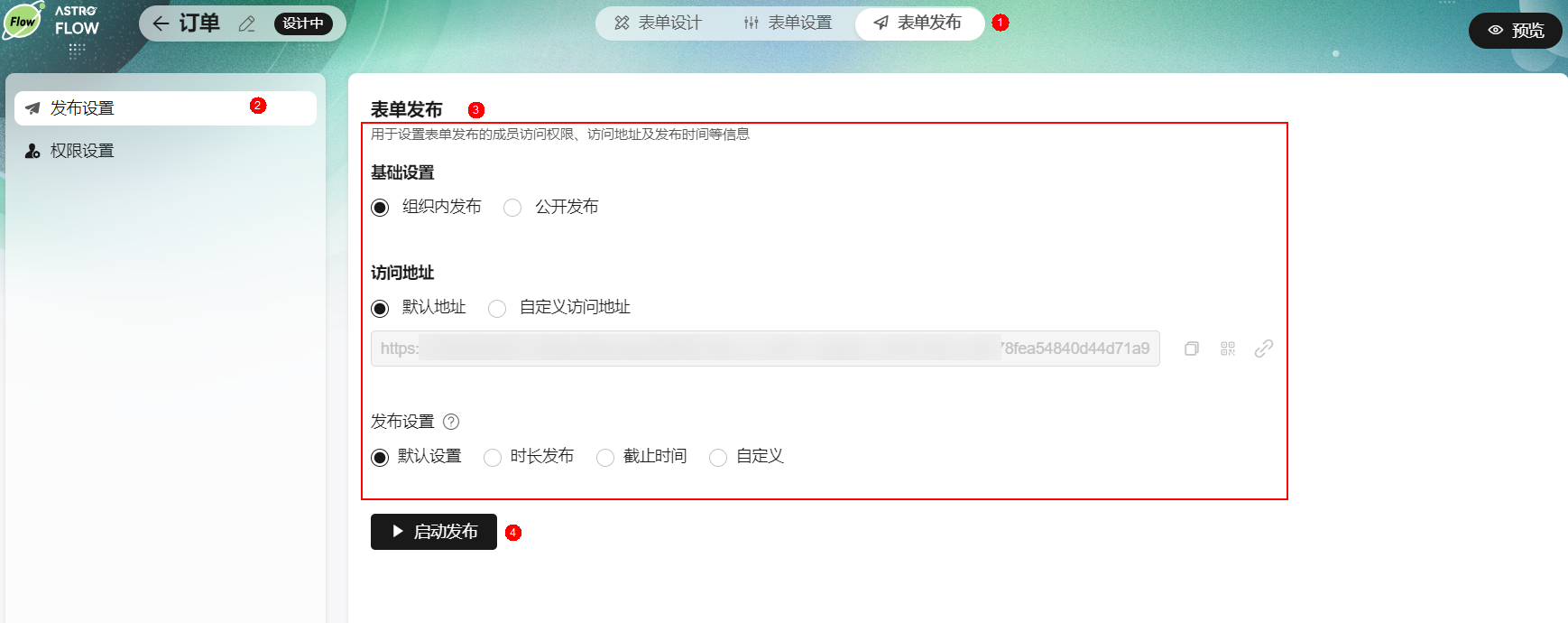
在表单发布中，可设置表单在运行态的成员访问权限、访问地址及发布时间等信息，详细介绍请参见[配置表单发布设置](https://support.huaweicloud.com/usermanual-astroflow/astroflow_05_0068.html)。在AstroFlow中开发的表单，除了在PC端访问外，还支持在移动端访问和填报数据。
图8设置表单发布配置   
![](https://support.huaweicloud.com/usermanual-astroflow/zh-cn_image_0000001919974965.png)
设置表单权限配置
![](https://support.huaweicloud.com/usermanual-astroflow/zh-cn_image_0000001919975357.png)