# 客户端日志显示"OpenSSL: error:0A000086:SSL routines::certificate verify failed"
#### 适用的客户端
- Linux
- Windows OpenVPN GUI
- Windows OpenVPN Connect
#### 故障现象
客户端无法正常连接终端入云VPN网关,日志中记录如下错误:
```
OpenSSL: error:0A000086:SSL routines::certificate verify failed
```
#### 可能原因
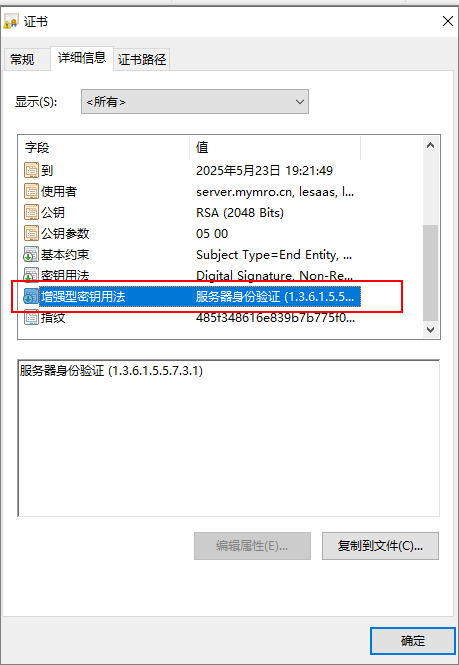
VPN网关使用的服务端证书中缺少"服务器身份验证"扩展属性,导致验证失败。
#### 处理步骤
1. 找到目标服务端证书,双击打开。
2. 单击"详细信息",查看证书中是否包含"服务器身份验证"的值。如[图 服务端证书]所示。
图1服务端证书
如果证书中不包含"服务器身份验证"扩展属性,需要重新生成服务端证书。如何生成服务端证书,请参考[通过Easy-RSA自签发证书(服务端和客户端共用CA证书)](https://support.huaweicloud.com/admin-vpn/p2cvpn_admin_00001.html)。
如果使用的服务端证书是OpenSSL自签发生成的,默认不携带此扩展属性。需要在OpenSSL配置文件中补充配置extendedKeyUsage = serverAuth。示例如下粗体:
```
......
keyUsage = nonRepudiation,digitalSignature,keyEncipherment
extendedKeyUsage = serverAuth
......
```
3. 登录管理控制台。
4. 在管理控制台左上角单击图标,选择区域和项目。
5. 在页面左上角单击图标,选择"网络 \> 虚拟专用网络 VPN"。
6. 在左侧导航栏,选择"虚拟专用网络 \> 企业版-VPN网关"。
7. 单击"终端入云VPN网关"进入"终端入云VPN网关"页面,单击目标VPN网关操作列的"查看服务端"。
8. 在VPN网关的"服务端"页签中,单击"更换"。
9. 在更换证书的弹窗中,单击"上传证书"。 将新的服务端证书上传到CCM。如何上传请参考[通过云证书与管理服务CCM托管服务端证书](https://support.huaweicloud.com/admin-vpn/p2cvpn_admin_00002.html)。
10. 下载新的客户端配置文件。 下载的客户端配置文件为"client_config.zip"。
11. 解压缩"client_config.zip"至指定目录,如"D:\\"目录下。 解压缩后,可以得到"client_config.ovpn"和"client_config.conf"两个文件。
12. 添加客户端证书及私钥。
1. 以记事本或Notepad++打开"client_config.ovpn"文件。
2. 在\\和\\标记对内分别填写客户端证书、客户端证书私钥。
```
-----BEGIN CERTIFICATE-----
此处添加客户端证书
-----END CERTIFICATE-----
-----BEGIN PRIVATE KEY-----
此处添加客户端私钥
-----END PRIVATE KEY-----
```
3. 保存ovpn配置文件。
13. 打开OpenVPN客户端。
14. 导入新的客户端配置文件。
15. 使用客户端重新连接VPN网关。
16. Windows系统,按**Win+R** ,输入cmd,打开命令窗口。
Linux系统,以**root**用户登录,打开命令行窗口。
17. 执行以下命令,验证连通性。
**ping XX.XX.XX.XX**

XX.XX.XX.XX为想要连接的ECS私网IP,请根据实际替换。
回显如下信息,表示网络已通。
```
64 bytes from XX.XX.XX.XX: icmp_seq=1 ttl=63 time=1.27 ms
64 bytes from XX.XX.XX.XX: icmp_seq=2 ttl=63 time=1.36 ms
64 bytes from XX.XX.XX.XX: icmp_seq=3 ttl=63 time=1.40 ms
64 bytes from XX.XX.XX.XX: icmp_seq=4 ttl=63 time=1.29 ms
64 bytes from XX.XX.XX.XX: icmp_seq=5 ttl=63 time=1.35 ms
64 bytes from XX.XX.XX.XX: icmp_seq=6 ttl=63 time=1.52 ms
```

Linux系统需要将"client_config.conf"配置文件用"Xftp"文件传输工具上传到Linux系统,替换原有配置文件。具体操作请参考[配置客户端](https://support.huaweicloud.com/usermanual-vpn/vpn_ug_p2c_00036.html)。
如果上述操作仍然无法解决客户端登录问题,请[提交工单](https://console.huaweicloud.com/ticket/?locale=zh-cn#/ticketindex/serviceTickets)联系华为工程师。