

更新时间:2026-09-23 GMT+08:00
在结果中创建加密队列
根据敏感数据发现结果,针对性地创建加密队列,本章节介绍如何在结果中创建加密队列。
在配置加密队列之前,建议先进行仿真加密测试,检验加密过程中是否会存在问题,并解决相应问题。
您也可以在数据加密中创建加密队列。具体操作,请参见配置加密队列。
在加密之前,数据表信息为正常明文信息,示例如图1所示。

前提条件
在创建加密队列之前,已经创建密钥。
创建加密队列
- 使用系统管理员sysadmin账号登录数据库加密与访问控制实例。
- 在左侧导航栏,选择。
- 在扫描任务列表页面,找到目标数据资产,单击“查看”。
- 在扫描结果列表页面,找到目标数据库表,单击“添加加密队列”。
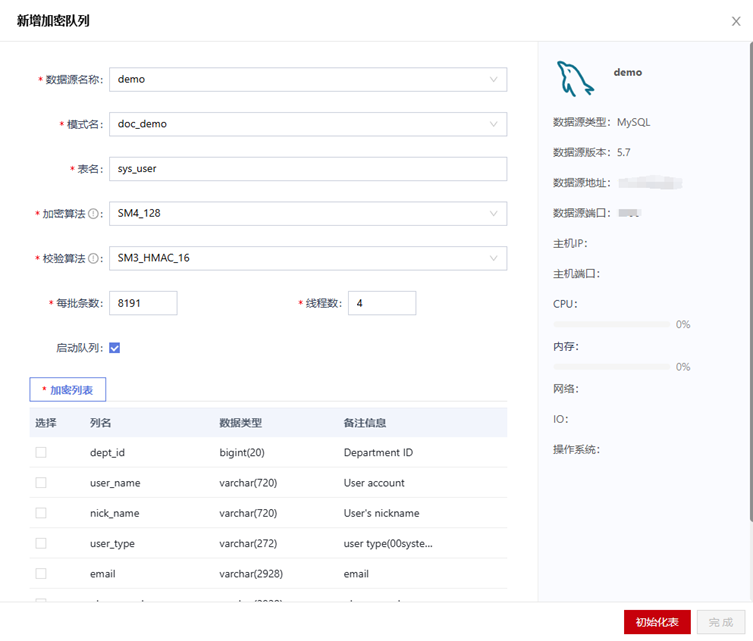
- 在添加加密队列对话框中,设置加密信息,配置信息如表1所示。
表1 添加加密队列 参数
说明
数据源名称
数据资产的资产名称。
模式名
资产的模式名。
表名
资产的表名。
加密算法
在下拉栏中选择加密的算法。
可以在查看加密算法页面查看支持的算法类型。
校验算法
在下拉栏中选择校验的算法。
校验算法用于重要数据的完整性校验,可以在查看加密算法页面查看支持的算法类型。
每批条数
设置加密队列每批处理的数据量。
线程数
设置加密队列占用的线程数量。
启动队列
勾选后,创建队列后自动启动队列。
图2 添加加密队列
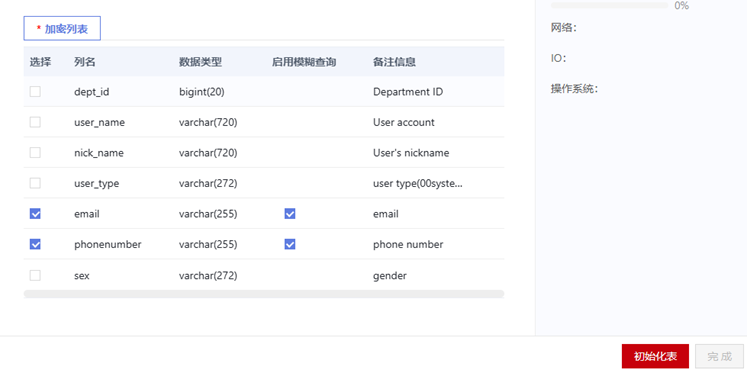
- 单击“加密列表”页签,勾选需要加密的列名称,并设置是否启用模糊查询功能。 加密后,默认情况下无法进行模糊查询。如果符合以下情况,勾选启用模糊查询后支持模糊查询,模糊查询支持%和_两种符号。
- 密文编码方式为十六进制,不支持Base64模式编码。如何配置,请参见设置加密参数。
- 字段为字符串类型(varchar)。其它类型不支持。
图3 选择加密列
- 单击“初始化表”,开始对数据表进行初始化。
- 单击“完成”,创建加密队列。
结果验证
- 加密队列创建完成后,在中查看和管理新建的加密队列。
- 加密队列完成存量数据加密后会自动移出。此时队列为已移出状态,但系统还会继续进行正常加密数据。 图4 全密文模式

- 再次查询数据库表,查询结果是已被加密的数据示例如图5所示。



