

更新时间:2026-10-29 GMT+08:00
开始使用
该解决方案使用22端口CloudShell方式远程登录云服务器,默认已配置IP地址白名单,若需远程登录云服务器,可直接使用CloudShell远程登录。
该解决方案部署成功后,环境初始化及应用安装预计10~15分钟不等,受网络、带宽影响,部署时间会有波动,部署完成方可正常使用。
OpenCode部署完成后支持两种使用方式:1.Web网页使用;2.命令行使用。
安全组规则修改(可选)
安全组实际是网络流量访问策略,包括网络流量入方向规则和出方向规则,通过这些规则为安全组内具有相同保护需求并且相互信任的云服务器、云容器、云数据库等实例提供安全保护。
如果您的实例关联的安全组策略无法满足使用需求,比如需要添加、修改、删除某个TCP端口,请参考以下内容进行修改。
OpenCode网页使用
- 在部署完成后的输出页查看并访问OpenCode网址,登录时用户名默认为"opencode",密码为用户在部署资源时设置的opencode_webe_password密码。 图1 OpenCode登录网址
 图2 OpenCode网页登录界面

- 了解使用OpenCode的相关内容。这里简单介绍三个使用相关内容:根据需求配置通用设置,这里以打开显示智能体为例;了解快捷键,方便快捷使用 ;根据需求进行服务器信息修改。 图3 配置通用设置入口
 图4 通用设置页
 图5 显示两种智能体选择
 图6 快捷键总览页
 图7 服务器信息修改页

- OpenCode内置免费模型,同时也支持用户自主添加模型。 图8 免费模型
 图9 用户自主添加模型
 图10 用户可选提供商

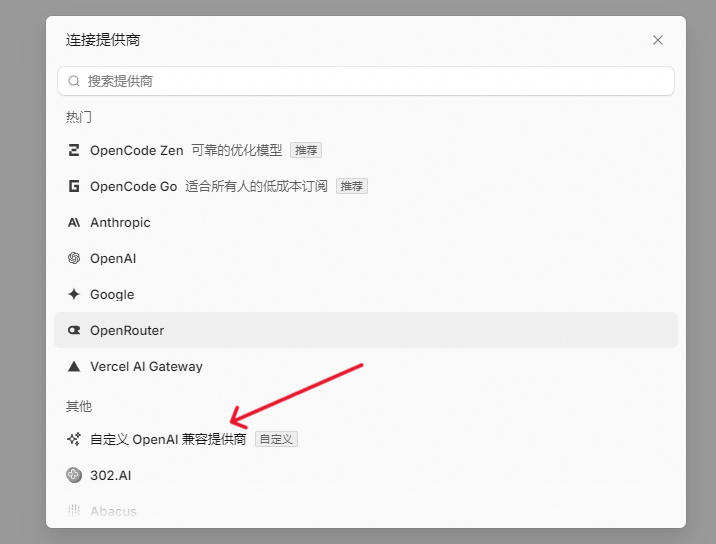
- 自主添加模型详细演示,这里以通过华为云MaaS模型API Key添加自定义openAI兼容提供商模型为例。单击箭头所指位置开始配置模型。 图11 自定义openAI兼容提供商入口
- 获取模型API Key。登录MaaS平台,在“API Key管理”页面,单击右上角“创建API Key”,填写标签(自定义API Key的标签,标签具有唯一性,不可重复。仅支持大小写英文字母、数字、下划线、中划线,长度范围为1~100个字符)和描述(自定义API Key的描述,长度范围为1~100个字符)信息后,单击“确定”。标签和描述信息在创建完成后,不支持修改。(最多可创建30个密钥。每个密钥仅在创建时显示一次,请确保妥善保存。如果密钥丢失,无法找回,需要重新创建API Key以获取新的访问密钥)。
- 按照提示依次填写相关信息,基础 URL、API 密钥的填写详见说明。其中提供商ID和显示名称的填写仅用于用户区分添加的模型,不影响添加模型的使用,可以根据需求填写。model-id填写请正确填写模型官方id,显示名称字段填写无强制要求。单击model-id字段下的添加模型可一次性添加多个API key支持的模型。 图13 自定义提供商信息填写页
 图14 续自定义提供商信息填写页

- 在填写好相关信息后单击提交完成模型配置。 图15 提交模型配置

- 在模型栏目查看已添加的模型。 图16 已添加模型列表

- 使用配置好的模型开始OpenCode使用。单击添加项目,打开projects文件,新建对话验证已添加模型。 图17 新建项目
 图18 对话模型选择

- 单击新建对话,选择对话模式和模型开始使用。其中Plan模式是任务规划模式,在此模式下OpenCode对用户的指令不会直接执行,只会列出计划;Build模式下用户指令会直接执行。 图19 新建对话
 图20 选择对话模式
 图21 选择模型
 图22 使用对话验证添加的模型

- 单击箭头所示位置打开对话侧边栏查看对话信息,右侧蓝色框区域为单击红色框内按钮后展开的对话信息。 图23 对话侧边栏
 图24 对话相关功能

 关于对话相关功能,需要注意归档功能单击后对话会在web页面消失,但是仍然在存储中存在。如果要在web页面恢复对话则需要在对话框内单击加号切换shell命令模式使用shell指令恢复对话。图25 shell命令模式

归档文档恢复指令
1. 先查出被归档会话的 ID:
opencode db "SELECT id, title, time_archived FROM session WHERE time_archived IS NOT NULL"
2. 用 ID 恢复指定会话:
opencode db "UPDATE session SET time_archived = NULL WHERE id = <SESSION_ID>"
3. 一次性恢复全部归档会话:
opencode db "UPDATE session SET time_archived = NULL WHERE time_archived IS NOT NULL"
执行后刷新 Web 页面(或重启 OpenCode web),会话即重新出现在首页列表。
- 让OpenCode编写代码实现网页计算器演示样例,启动计算器方式打码处为对应的弹性公网IP。 图26 提示词
 图27 启动计算器方式
 图28 网页计算器效果展示


OpenCode命令行使用
- 在部署完成后的资源栏单击弹性云服务器的物理资源名称/ID进入控制台,单击远程登录,选择CloudShell登录,填写ecs_password完成登录。 图29 跳转ecs
 图30 CloudShell登录(默认使用22端口)
 图31 填写ecs_password

- 在ecs中一次运行以下代码完成模型配置。其中baseURL,apikey,model_id需要替换为实际值。
配置代码:
a.准备目录
mkdir -p ~/.config/opencode
b.写入配置(明文)
cat > ~/.config/opencode/opencode.json << EOF
{
  "$schema": "https://opencode.ai/config.json",
  "model": "huawei-maas/MODEL_ID",#将MODEL_ID替换为实际值
  "provider": {
    "huawei-maas": {
      "npm": "@ai-sdk/openai-compatible",
      "name": "Huawei Cloud Maas",
      "options": {
        "baseURL": "BASE_URL",#将BASE_URL替换为实际值
        "apiKey": "HUAWEI_MAAS_API_KEY"#将HUAWEI_MAAS_API_KEY替换为实际值
      },
      "models": {
        "MODEL_ID": {#将MODEL_ID替换为实际值
          "name": "Huawei Maas"#将Huawei Maas替换为实际值
        }
      }
    }
  }
}
EOF
c.校验 JSON
python3 -m json.tool ~/.config/opencode/opencode.json > /dev/null && echo "config Ok"
- 在进行完以上操作后,在命令行输入"opencode",进入对话界面(如果需要退出则使用Ctrl+C退出该界面),在对话框中输入/model回车,选中添加的模型就可以开始使用添加的模型了,到此模型配置结束。 图32 ecs对话界面
 图33 选择模型

- Ctrl+P打开OpenCode命令查看,根据需求选择命令。 图34 查看命令

- 单击tab键切换OpenCode运行模式,选择需要的模式开启使用。 图35 Plan模式
 图36 Build模式
 图37 对话验证

- 让OpenCode编写代码实现网页计算器演示样例,弹性公网IP本地电脑访问方式打码处为对应的弹性公网IP。 图38 对话实现网页计算器功能
 图39 弹性公网IP本地电脑访问方式
 图40 演示效果

父主题: 实施步骤


