

更新时间:2026-10-10 GMT+08:00
开始使用
安全组规则修改(可选)

Dify基础使用
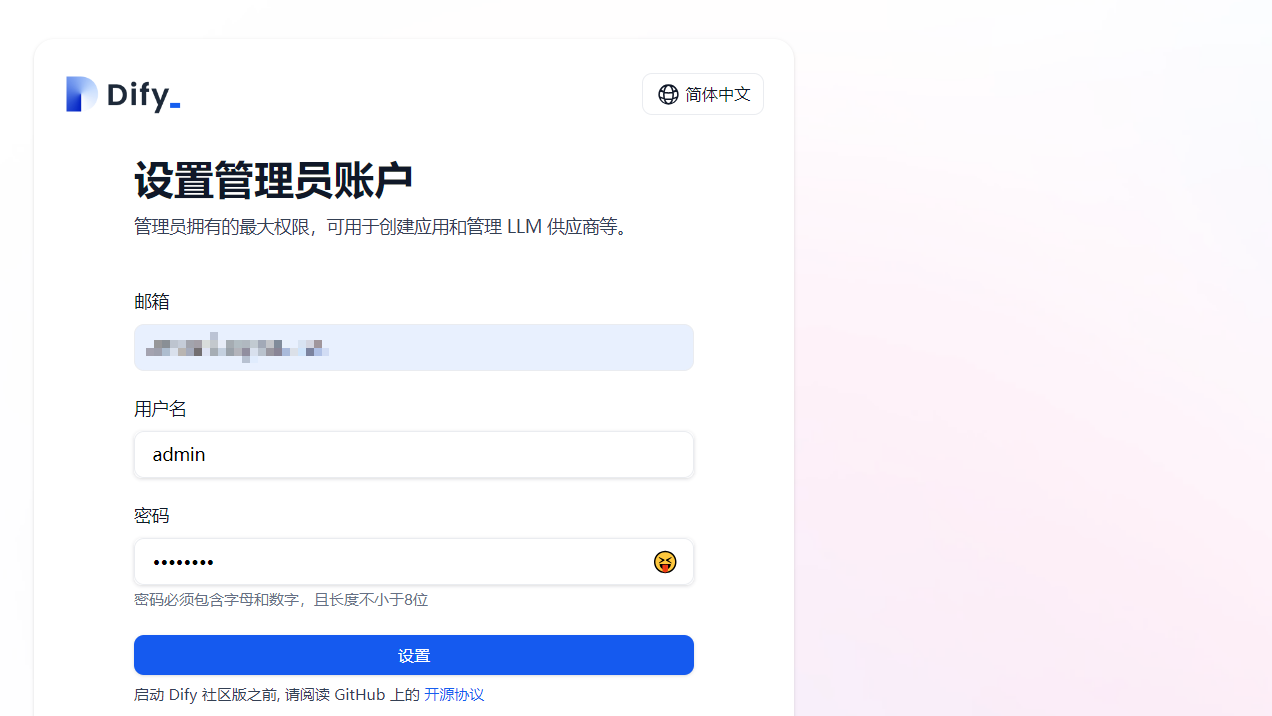
- 登录开发平台:在浏览器输入堆栈"输出"标签页面中的访问地址“http://IP地址:80”,即可访问Dify的开发平台。首次登录需注册管理员账号,依次填写邮箱、账号、密码。 图1 设置管理员账户
- 在登录界面,依次输入上一步骤中的“邮箱”“密码”登录Dify平台。 图2 登录Dify平台
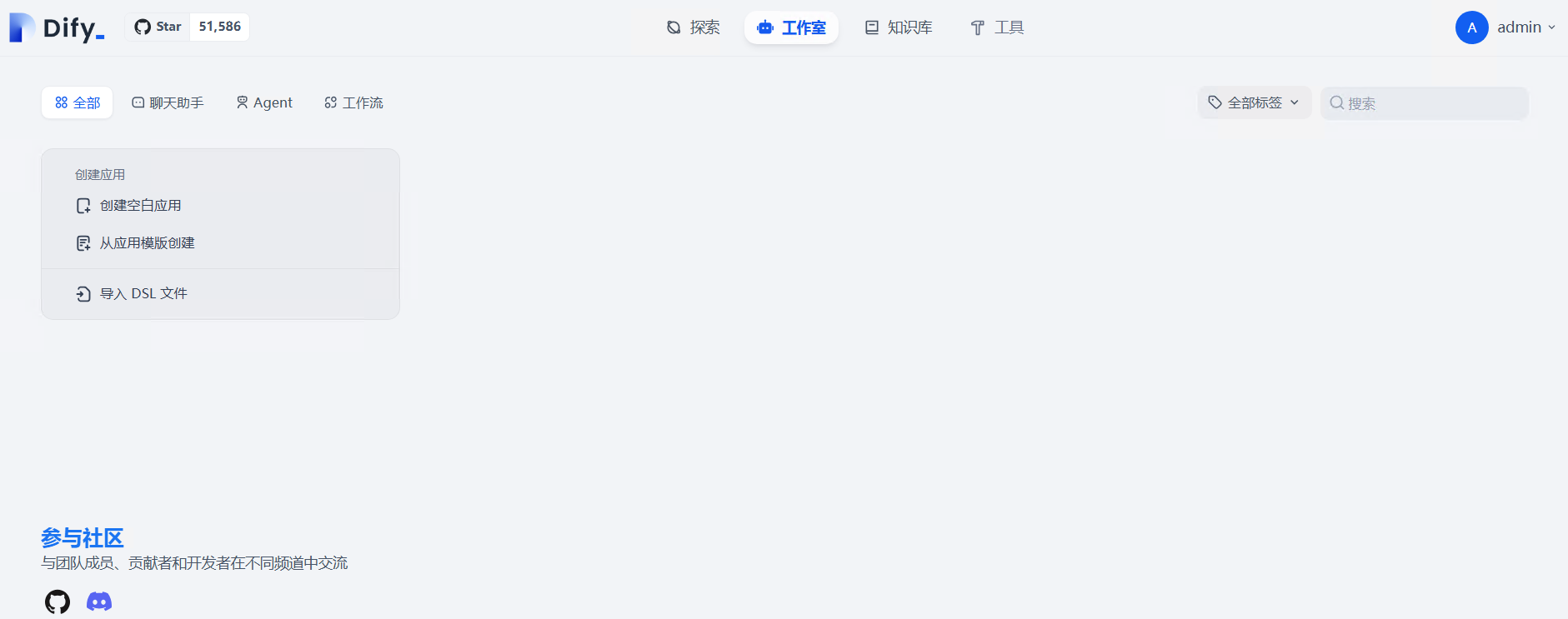
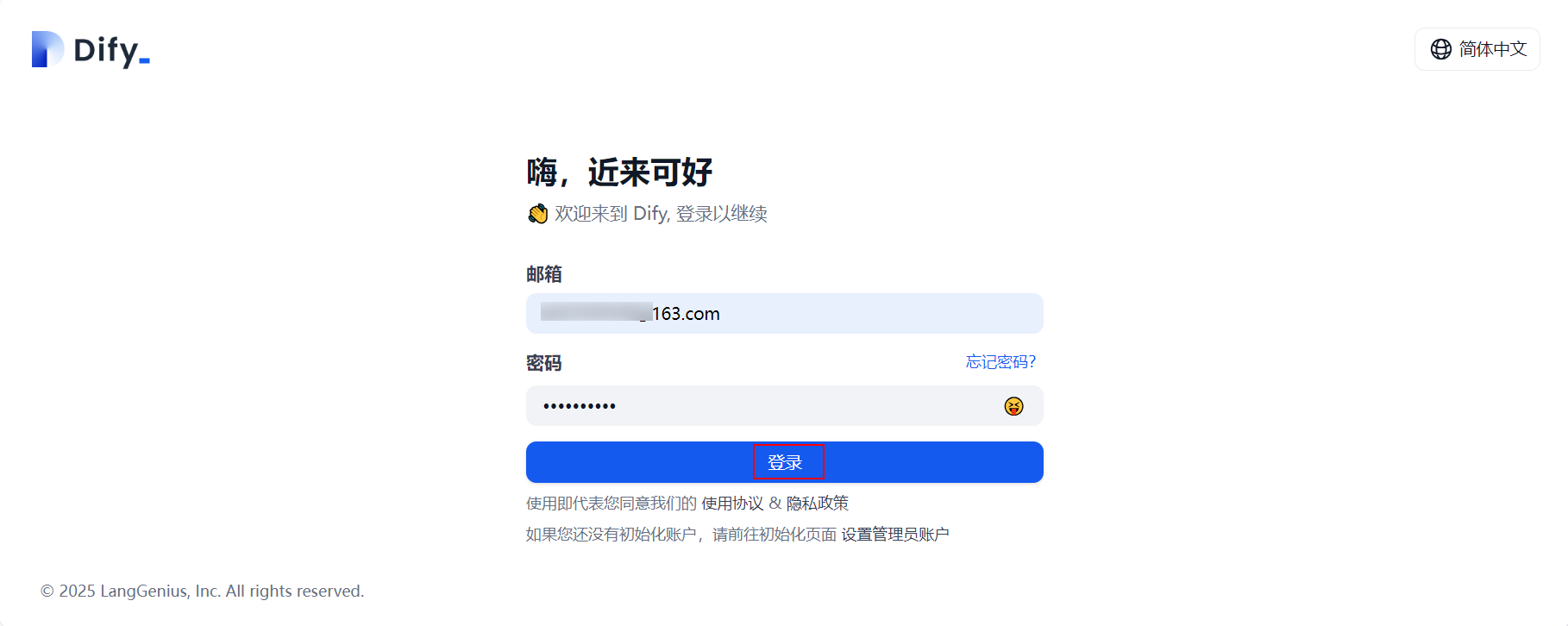 图3 Dify平台
- 登录MaaS平台,本文以部署中国-香港的DeepSeek-v4为例。在左侧导航栏中,选择“在线推理”。 图4 MaaS平台

- 在调用MaaS部署的模型服务时,需要填写API Key用于接口的鉴权认证。在左侧导航栏,单击“API Key管理”(最多可创建30个密钥。每个密钥仅在创建时显示一次,请确保妥善保存。如果密钥丢失,无法找回,需要重新创建API Key以获取新的访问密钥)。 图5 API Key管理

- 在“API Key管理”页面,单击右上角“创建API Key”,填写标签(自定义API Key的标签,标签具有唯一性,不可重复。仅支持大小写英文字母、数字、下划线、中划线,长度范围为1~100个字符)和描述(自定义API Key的描述)信息后,单击“确定”。标签和描述信息在创建完成后,不支持修改。 图6 创建API Key

- 对接Dify平台。打开您的Dify平台界面,单击右上角“插件”按钮。 图7 插件安装

- 单击“探索Marketplace”按钮,搜索“MaaS”,选择华为云MaaS平台,单击“安装”按钮,安装插件。 图8 搜索MaaS插件
 图9 安装插件


已安装MaaS插件,需要更新MaaS插件至最新版本。
- 单击右上角用户名称,下拉并单击”设置”。 图10 设置

- 单击“模型供应商”,在右侧模型列表单击“华为云MaaS平台”列表中的“设置”。配置模型信息:"API Key"填写步骤3中创建的API Key,填写完成后单击“保存”,完成LLM模型的配置。 图11 API KEY设置
 图12 API KEY填写
 图13 模型列表

与DeepSeek对接
- 右侧单击用户名称,下拉并单击“设置”。 图14 设置

- 单击左侧“模型供应商”,在Ollama下单击“添加模型”。 图15 添加ollama模型

- 模型名称填写快速搭建DeepSeek推理系统 部署指南 快速部署 中选择部署的模型(如:“DeepSeek-R1-Distill-Qwen-7B” 此处填写“deepseek-r1:7b”),基础URL填写获取的私网IP地址(如果部署的Dify应用和DeepSeek-R1蒸馏版模型不在同一服务器且不在同一VPC下,需填写DeepSeek-R1蒸馏版模型所在服务器的公网IP),端口号11434(使用公网连接时,模型服务器所在安全组需放通11434端口),单击右下角“保存”并关闭“设置”。 图16 模型配置

创建知识库
- 开通MaaS平台bge-reranker-v2-m3和BGE-M3模型可直接创建高质量型知识库,步骤可参考与MaaS服务对接;未开通则需要提前添加Embedding和Reranker模型。
- 知识库搜索增强版和CCE容器高可用部署 解决方案一键部署提供可选的Embedding和Reranker模型服务器。登录Flexus云服务器X实例控制台,找到解决方案创建的Embedding&Reranker模型服务器,复制私网IP地址。后续步骤可参考快速部署Embedding及Reranker模型部署指南开始使用,服务器URL填写私网IP地址(若不使用本方案部署的Embedding和Reranker模型,请填写公网IP)。
- 创建知识库。在Dify平台页面,依次单击“知识库>创建知识库”上传文本文件后单击“下一步”。 图17 创建知识库
 图18 导入文件

- (经济型)按需求配置知识库,若没有特殊需求默认即可。单击“保存与处理”,待页面提示嵌入已完成表示配置完成。高质量型请参考以下步骤3-5。 图19 配置经济型索引知识库
 图20 知识库配置完成

- (高质量)选择高质量模块,在Embedding模型栏目选择添加模型,在检索设置栏目,选择混合检索(可同时使用向量检索和关键词检索,并控制两者权重),在模型下拉窗口选择添加的bge-reranker-v2-m3模型,在下方开启Score阈值开关,并滑动下方的滑动按钮来选择阈值,推荐0.5,下方还有TOP K的选项,可以控制最终被使用的文档分片的最大数量。 图21 配置高质量索引知识库

- (高质量)继续选择权重设置,调整滑动按钮,推荐选择语义(向量检索)0.5,关键词(关键词检索)0.5,然后单击保存,至此,高质量知识库创建完成。 图22 配置语义等

- (高质量)待显示嵌入已完成,文档对应状态变成绿色对钩,则继续单击“前往文档”,可以看到导入的知识库文档为可用状态。 图23 嵌入完成
 图24 高质量型配置完成

创建聊天助手
- 选择“创建空白应用”,单击“聊天助手”并填写“应用名称&图标”,单击右下角“创建”。 图25 创建空白应用
 图26 创建聊天助手

- 单击“编排”,在右下角“和机器人聊天”中输入内容即可调试预览。 图27 调试与预览

创建工作流
- 单击“工作室”,访问dify平台工作室。 图28 工作室

- 导入工作流。在工作室页面,单击“导入DSL文件”,在弹出的页面中选择“URL”,复制下面的地址,粘贴到DSL URL路径里,如下图所示:
https://documentation-samples-4.obs.ap-southeast-3.myhuaweicloud.com/solution-as-code-moudle/building-a-dify-llm-application-development-platform/workflow/%E6%99%BA%E8%83%BD%E5%8A%A9%E6%89%8B.yml
图29 导入工作流

- 配置知识库。添加知识库:单击“知识检索”节点,单击“+”按钮添加知识库,选择知识库,单击“添加”。 图31 配置知识库

- 调整模型。单击大模型名称,在右侧弹窗继续单击模型名称旁边的下拉列表,继续单击模型名称,在下拉列表中选择一个模型即可。其余大模型按照此步骤重复操作即可。 图32 替换模型

- 至此,工作流配置已完成,单击右上角“预览”进行对话。 图33 知识检索


发布应用
- 在工作流页面的右上角单击“发布”按钮,再单击“发布”,即可完成工作流发布。 图34 工作流列表
 图35 工作流访问方式
 图36 聊天应用访问方式

- 发布完成后就可以使用此Agent应用/工作流,有以下三种使用方式:访问API、直接访问、嵌入网站、在“探索”中打开。 图37 访问API
 图38 直接访问
 图39 嵌入网站
 图40 “探索”

Dify配置公网域名
您需要在域名解析系统中,添加一条A记录,值为Dify服务器的公网IP。本文档以华为云云解析服务 DNS为例。如在华为云购买域名,默认直接添加到公网域名。如果不是通过华为云购买的域名,可参考创建公网域名。
- 进入公网域名列表页面,选择要使用的域名,单击“管理解析”。 图41 管理解析

- 单击“添加记录集”,填写配置信息如下:
记录类型:“A – 将域名指向IPv4地址”。
主机记录:解析域名的前缀。
例如创建的域名为“example.com”,其“主机记录”设置包括:
- www:用于网站解析,表示解析的域名为“www.example.com”。
- 空:用于网站解析,表示解析的域名为“example.com”。
- abc:用于子域名解析,表示解析的域名为“example.com”的子域名“abc.example.com”。
- mail:用于邮箱解析,表示解析的域名为“mail.example.com”。
- *:用于泛解析,表示解析的域名为“*.example.com”,匹配“example.com”的所有子域名。
记录值:域名对应的IPv4地址。最多可以输入50个不重复地址,多个地址之间以换行符分隔。本文值为Dify的公网ip地址。
图42 添加记录集

- 登录Flexus云服务器X实例控制台,选择部署Dify的服务器,单击“远程登录”。选择“VNC登录”,输入服务器密码,登录服务器。 图43 VNC登录

- 将SSL证书文件命名为dify.crt、dify.key并上传至:/dify/docker/nginx/ssl 图44 上传SSL证书

- 修改环境变量,在命令行执行如下命令,解析的域名为步骤二获取,例如www.example.com:
sh /dify/docker/configure_dify_domain_name.sh ${解析的域名}图45 配置环境变量

- 浏览器即可通过配置的域名访问Dify平台。 图46 访问Dify平台


