

更新时间:2026-11-09 GMT+08:00
开始使用

该解决方案使用22端口CloudShell方式远程登录云服务器,默认已配置IP地址白名单,若需远程登录云服务器,可直接使用CloudShell远程登录。
该解决方案部署成功后,环境初始化预计5-10分钟,受网络、带宽影响,部署时间会有波动,部署完成方可正常访问。
安全组规则修改(可选)
安全组实际是网络流量访问策略,包括网络流量入方向规则和出方向规则,通过这些规则为安全组内具有相同保护需求并且相互信任的云服务器、云容器、云数据库等实例提供安全保护。
如果您的实例关联的安全组策略无法满足使用需求,比如需要添加、修改、删除某个TCP端口,请参考以下内容进行修改。
控制台交互访问
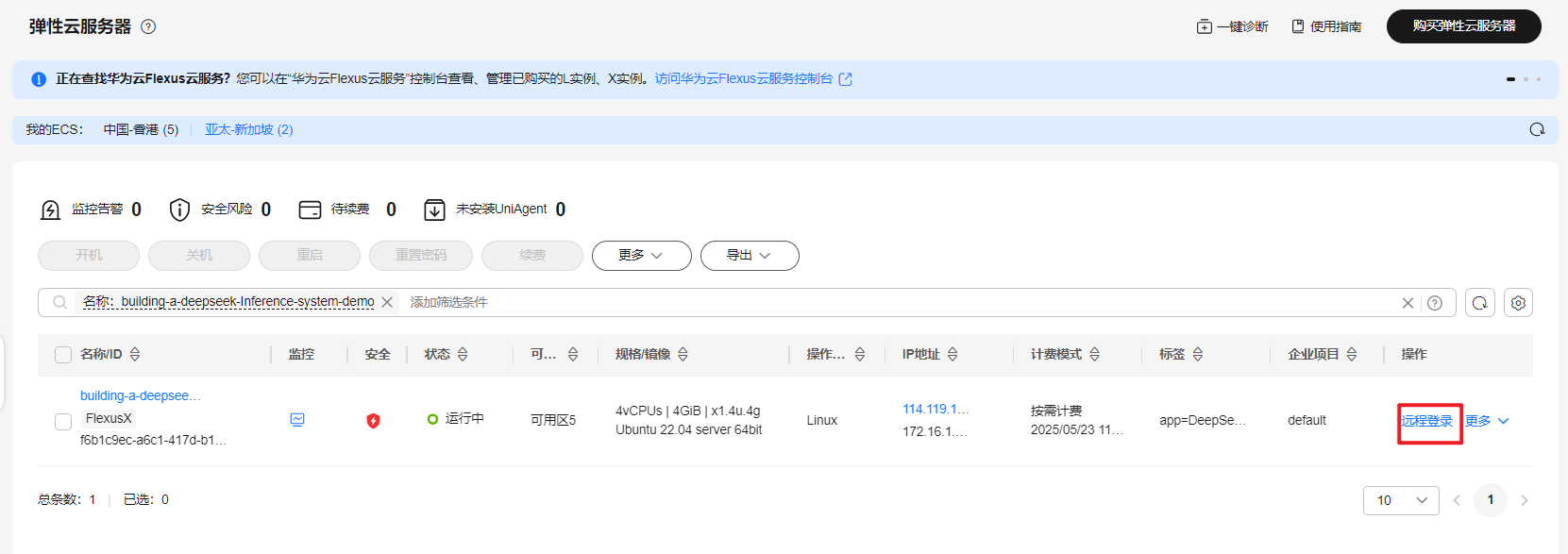
- 登录Flexus云服务器X实例控制台,选择部署DeepSeek的服务器,单击远程登录。 图1 选择远程登录
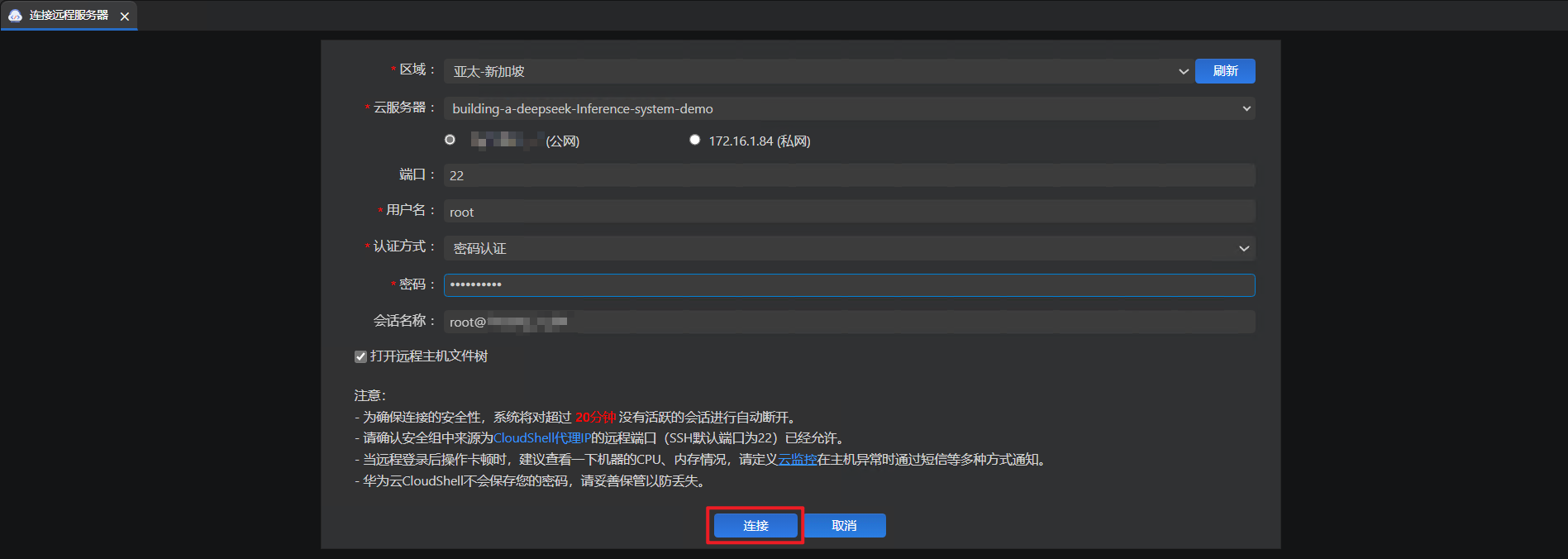
- 选择使用CloudShell登录,在连接配置页面输入云服务器的密码,单击“连接”(部分区域不支持CloudShell,请使用VNC登录)。 图2 选择CloudShell登录
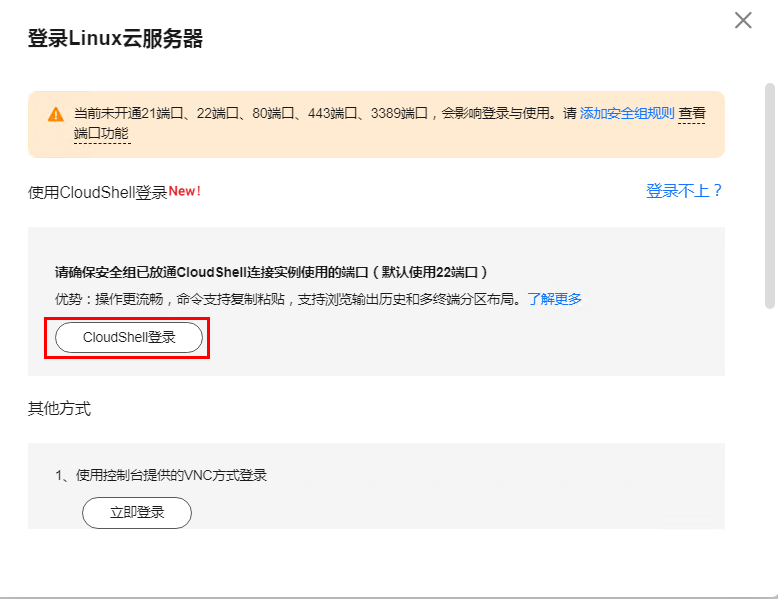 图3 配置连接信息
- 在命令行执行如下命令进行模型预览测试:
ollama run deepseek-r1:${distilled_model}“变量 ${distilled_model}可选值:1.5b、7b、8b,请对照表1或表2中参数“distilled_model”的值填写(如:DeepSeek-R1-Distill-Qwen-1.5B 此处填写1.5b)执行命令即可测试预览。图4 效果测试
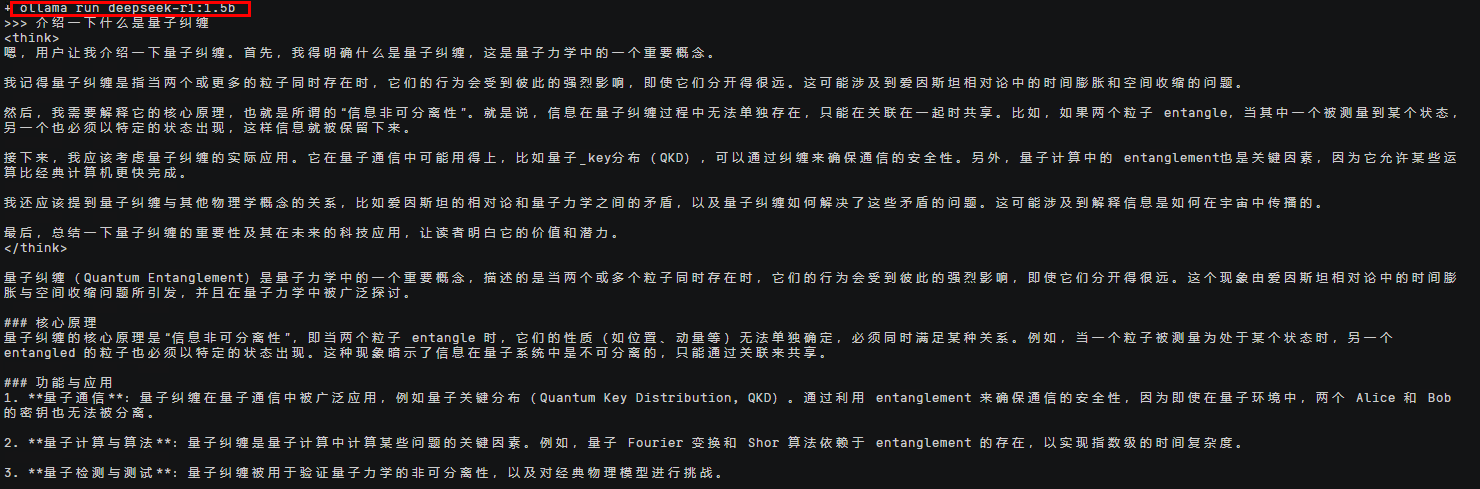
在交互模式下,可以测试 DeepSeek-R1 的多种功能,例如:
- 智能客服:输入客户常见问题,如“如何安装软件?”。
- 内容创作:输入“为一款智能手表撰写广告文案”。
- 编程辅助:输入“用 Python 实现快速排序”。
- 教育辅助:输入“解释牛顿第二定律”。
对接Dify(GPU版)
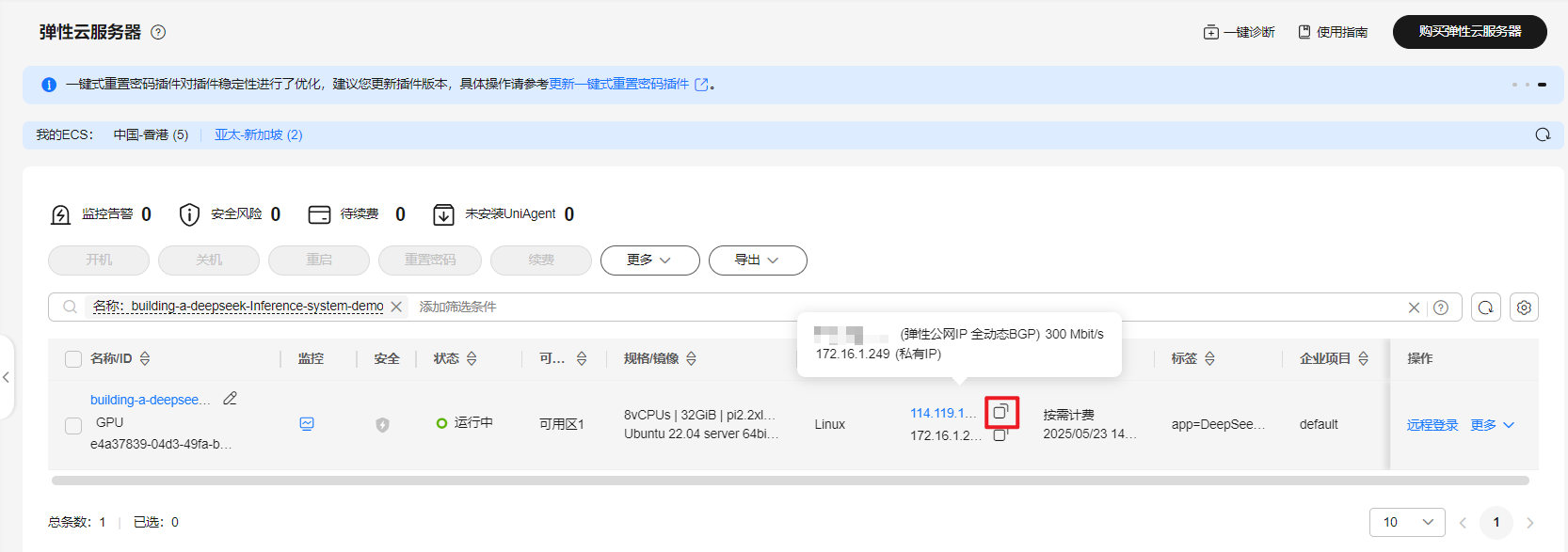
- 登录弹性云服务器 ECS控制台,如下图所示获取该解决方案创建的弹性云服务器 ECS的弹性公网 IP地址和私有 IP地址。 图5 获取公网IP
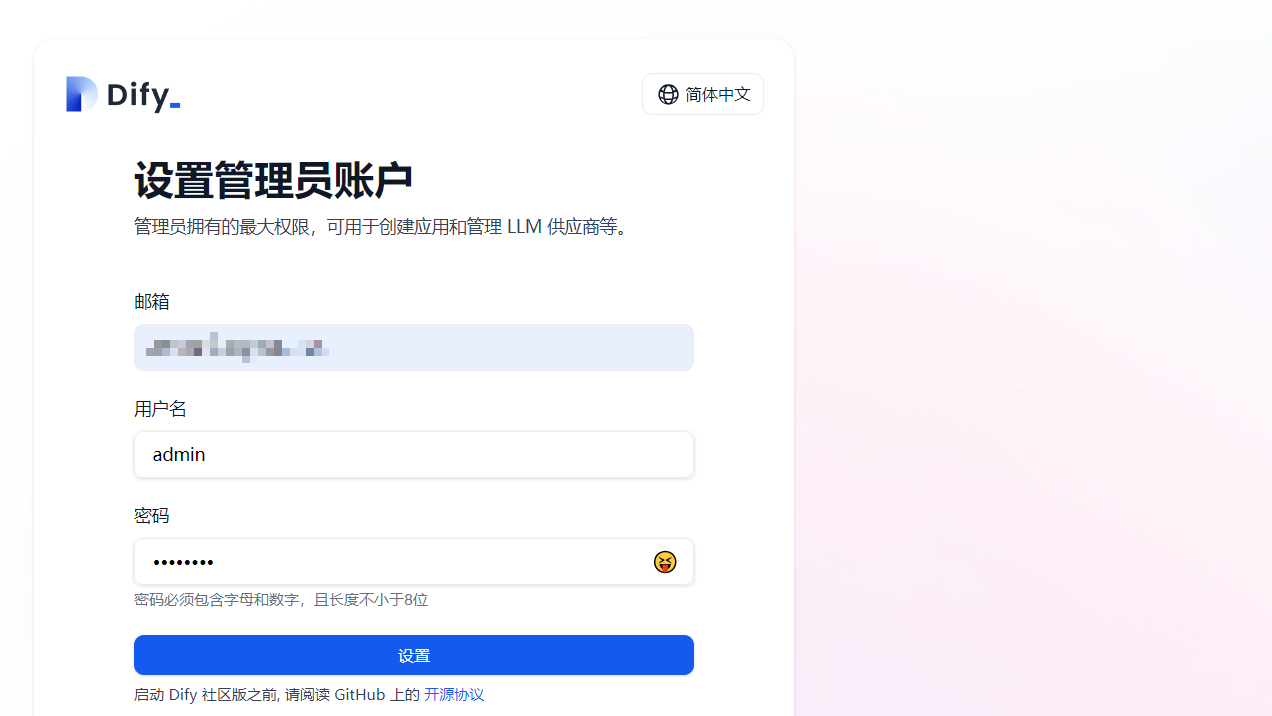
- 浏览器输入http://[弹性公网IP],访问Dify的开发平台。首次登录需注册管理员账号,依次填写邮箱、账号、密码。 图6 Dify开发平台
- 单击左侧“集成”,选择“模型供应商”,单击Ollama下的“安装”。 图7 安装Ollama

- 在模型供应商下,单击在Ollama待配置后的“添加模型”。 图8 添加模型

- 添加模型配置参考如下:
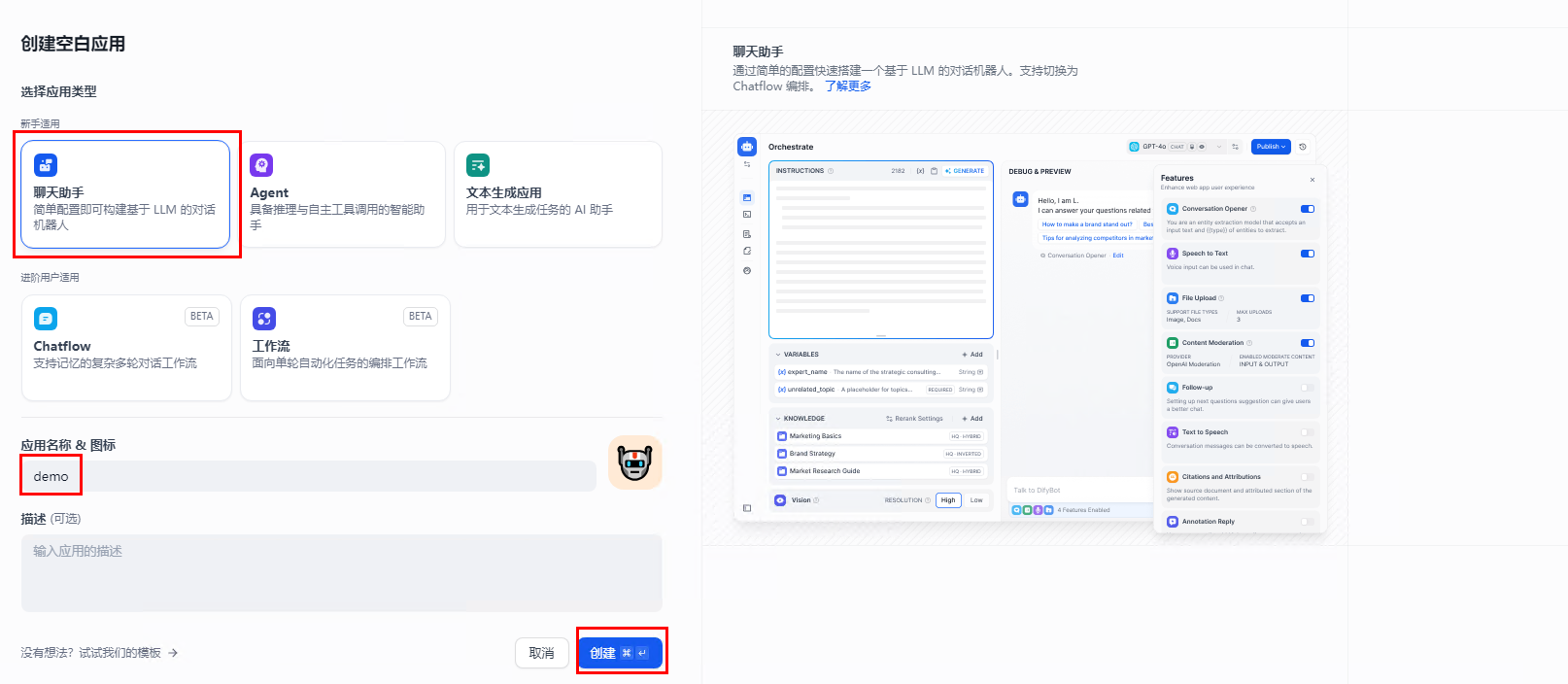
- 选择“创建空白应用”,单击“聊天助手”并填写“应用名称&图标”,单击右下角“创建”。 图10 创建空白应用
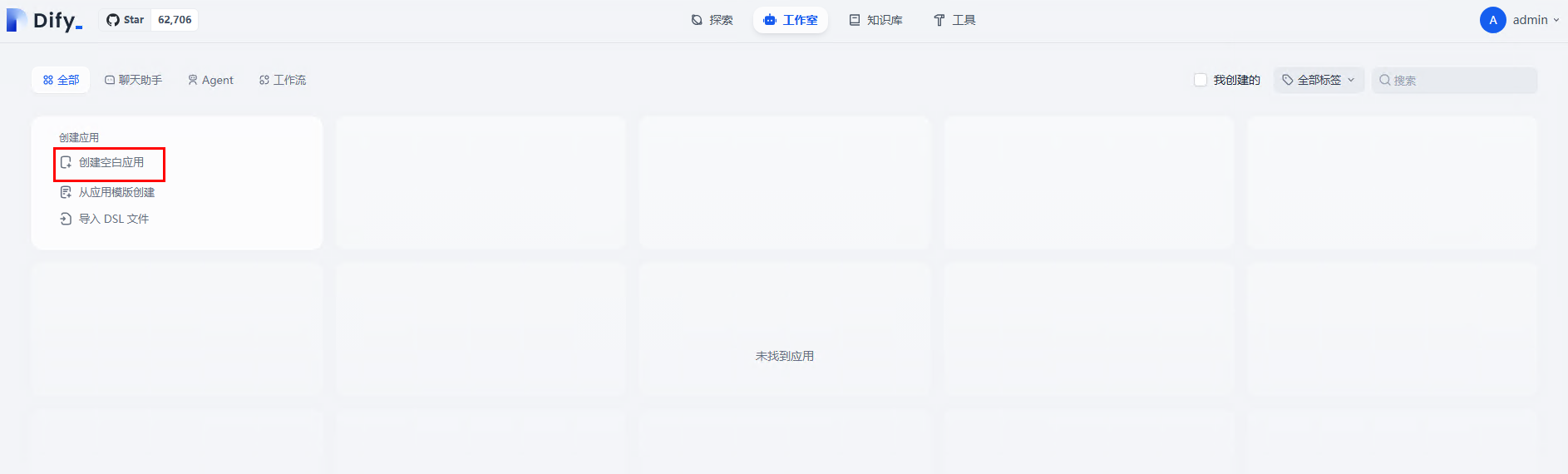 图11 创建应用
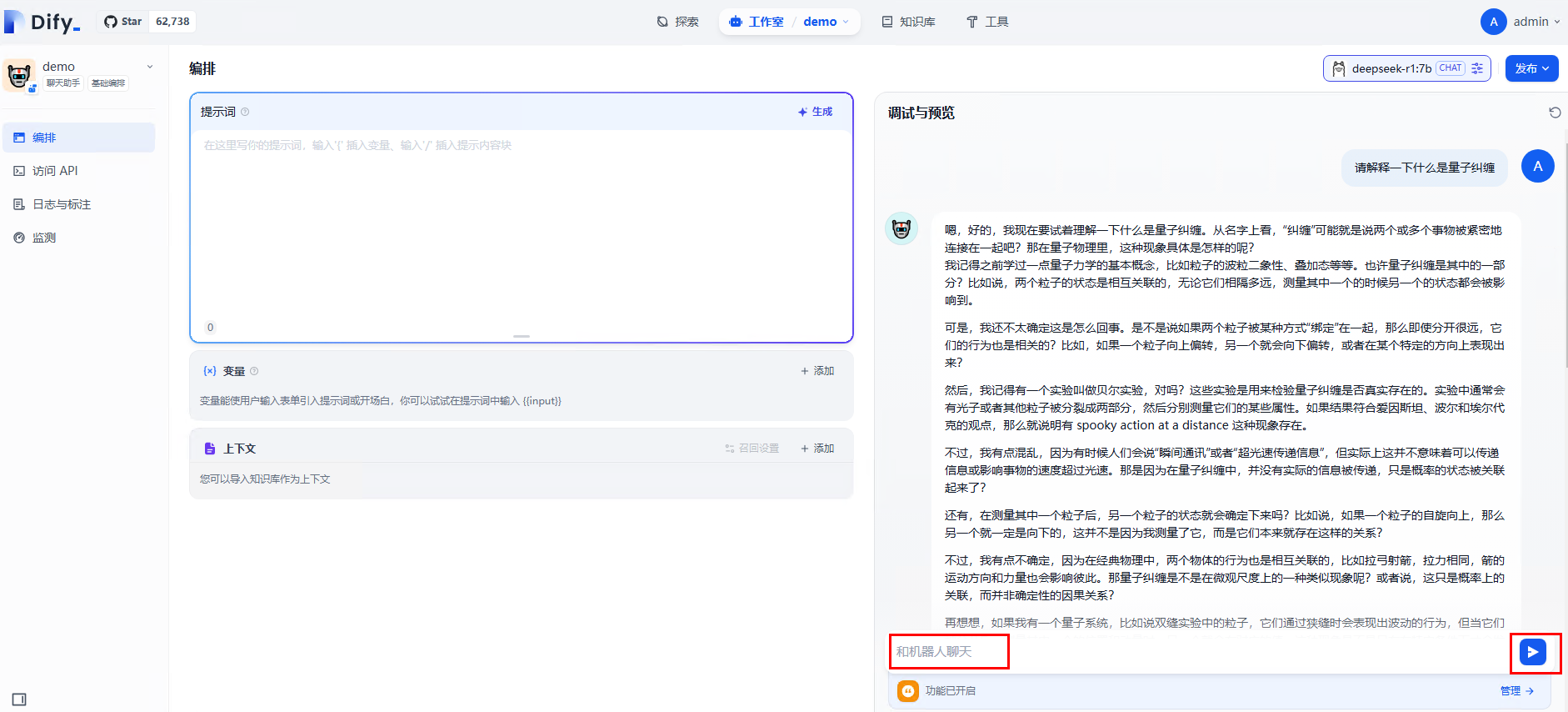
- 单击左侧“编排”,在右下角“和机器人聊天”中输入内容即可调试预览。 图12 调试与预览

父主题: 实施步骤


