# 手工搭建Hadoop环境(Linux)
#### 简介
本文介绍了如何在华为云上使用弹性云服务器的Linux实例手工搭建Hadoop环境。Hadoop是一款由Apache基金会用Java语言开发的分布式开源软件框架,用户可以在不了解分布式底层细节的情况下,开发分布式程序,充分利用集群的能力进行高速运算和存储。Hadoop的核心部件是HDFS(Hadoop Distributed File System)和MapReduce:
- HDFS:是一个分布式文件系统,可对应用程序数据进行分布式储存和读取。
- MapReduce:是一个分布式计算框架,MapReduce的核心思想是把计算任务分配给集群内的服务器执行。通过对计算任务的拆分(Map计算和Reduce计算),再根据任务调度器(JobTracker)对任务进行分布式计算。
更多信息,请参见[Hadoop官网](https://hadoop.apache.org/)。
#### 前提条件
- 已购买一台弹性云服务器,且已为其绑定弹性公网IP。
- 弹性云服务器所在安全组添加了如下表所示的安全组规则,具体步骤参见[为安全组添加安全组规则](https://support.huaweicloud.com/usermanual-vpc/zh-cn_topic_0030969470.html)。
表1安全组规则
| 方向 | 优先级 | 策略 | 类型 | 协议端口 | 源地址 |
|:---|:---|:---|:---|:---|:---|
| 入方向 | 1 | 允许 | IPv4 | TCP: 8088 | 0.0.0.0/0 |
| 入方向 | 1 | 允许 | IPv4 | TCP: 9870 | 0.0.0.0/0 |
- 为了更好地获取和更新系统和软件,建议您更新镜像源为华为云镜像源,详细操作,请参见[如何使用华为云开源镜像配置yum源(x86_64和鲲鹏)?](https://support.huaweicloud.com/ecs_faq/zh-cn_topic_0118948562.html)。
#### 操作流程
Linux实例手工搭建Hadoop环境的具体操作步骤如下:
1. [安装JDK]
2. [配置SSH免密登录]
3. [安装Hadoop]
4. [配置Hadoop]
5. [启动Hadoop]
#### 实施步骤
1. 登录弹性云服务器。
具体操作请参见[Linux ECS登录方式概述](https://support.huaweicloud.com/usermanual-ecs/zh-cn_topic_0013771089.html)。
2. **安装JDK**
1. 执行以下命令,下载[JDK 1.8](https://download.java.net/openjdk/jdk8u41/ri/openjdk-8u41-b04-linux-x64-14_jan_2020.tar.gz)安装包。
```
wget https://download.java.net/openjdk/jdk8u41/ri/openjdk-8u41-b04-linux-x64-14_jan_2020.tar.gz
```
2. 执行以下命令,解压下载的JDK 1.8安装包。
```
tar -zxvf openjdk-8u41-b04-linux-x64-14_jan_2020.tar.gz
```
3. 执行以下命令,移动并重命名JDK安装包。 本示例中将JDK安装包重命名为java8,您可以根据需要使用其他名称。
```
sudo mv java-se-8u41-ri/ /usr/java8
```
4. 执行以下命令,配置Java环境变量。 如果您将JDK安装包重新命名为其他名称,需将以下命令中的java8替换为实际的名称。
```
sudo sh -c "echo 'export JAVA_HOME=/usr/java8' >> /etc/profile"
sudo sh -c 'echo "export PATH=\$PATH:\$JAVA_HOME/bin" >> /etc/profile'
source /etc/profile
```
5. 验证安装。
```
java -version
```
回显信息如下表示jdk安装成功。

3. **配置SSH免密登录**
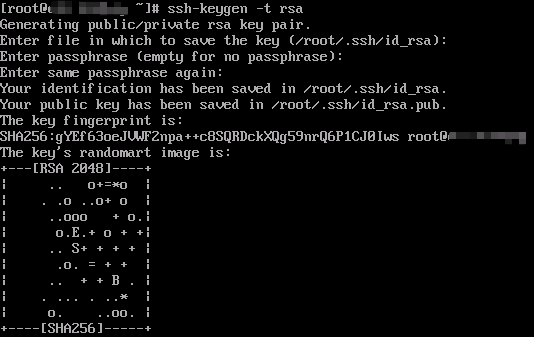
1. 执行以下命令,创建公钥和私钥。
```
ssh-keygen -t rsa
```
按三次回车后回显信息如下图所示,表示创建公钥和私钥成功。
2. 执行以下命令,将公钥添加到authorized_keys文件中。
```
cd .ssh
cat id_rsa.pub >> authorized_keys
```
4. **安装Hadoop**
1. 执行以下命令,下载[Hadoop软件包](https://archive.apache.org/dist/hadoop/common/)。
此处以[3.2.4](https://archive.apache.org/dist/hadoop/common/hadoop-3.2.4/hadoop-3.2.4.tar.gz)版本为例。
```
cd
wget https://archive.apache.org/dist/hadoop/common/hadoop-3.2.4/hadoop-3.2.4.tar.gz
```
2. 解压Hadoop安装包到opt目录下。
```
sudo tar -zxvf hadoop-3.2.4.tar.gz -C /opt/
sudo mv /opt/hadoop-3.2.4 /opt/hadoop
```
3. 执行以下命令,配置环境变量。
```
sudo sh -c "echo 'export HADOOP_HOME=/opt/hadoop' >> /etc/profile"
sudo sh -c "echo 'export PATH=\$PATH:/opt/hadoop/bin' >> /etc/profile"
sudo sh -c "echo 'export PATH=\$PATH:/opt/hadoop/sbin' >> /etc/profile"
source /etc/profile
```
4. 执行以下命令,修改配置文件yarn-env.sh和hadoop-env.sh中JAVA_HOME的路径。
```
sudo sh -c 'echo "export JAVA_HOME=/usr/java8" >> /opt/hadoop/etc/hadoop/yarn-env.sh'
sudo sh -c 'echo "export JAVA_HOME=/usr/java8" >> /opt/hadoop/etc/hadoop/hadoop-env.sh'
```
5. 验证安装。
```
hadoop version
```
回显信息如下,表示Hadoop安装成功。

5. **配置Hadoop**
1. 修改Hadoop配置文件core-site.xml。
1. 执行以下命令,进入编辑页面。
```
vim /opt/hadoop/etc/hadoop/core-site.xml
```
2. 输入**i**,进入编辑模式。
3. 在\\节点内,插入如下内容。
```
hadoop.tmp.dir
file:/opt/hadoop/tmp
location to store temporary files
fs.defaultFS
hdfs://localhost:9000
```
4. 按**Esc**键退出编辑模式。
5. 执行以下命令保存并退出。
```
:wq
```
2. 修改Hadoop配置文件hdfs-site.xml。
1. 执行以下命令,进入编辑页面。
```
vim /opt/hadoop/etc/hadoop/hdfs-site.xml
```
2. 输入**i**,进入编辑模式。
3. 在\\节点内,插入如下内容。
```
dfs.replication
1
dfs.namenode.name.dir
file:/opt/hadoop/tmp/dfs/name
dfs.datanode.data.dir
file:/opt/hadoop/tmp/dfs/data
```
4. 按**Esc**键退出编辑模式。
5. 执行以下命令保存并退出。
```
:wq
```
6. **启动Hadoop**
1. 执行以下命令,初始化namenode。
```
hadoop namenode -format
```
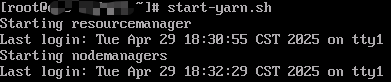
2. 依次执行以下命令,启动Hadoop。

- 出于系统安全和稳定性考虑,Hadoop官方不推荐使用root用户来启动Hadoop服务,直接使用root用户会因为权限问题无法启动Hadoop。您可以通过非root用户身份启动Hadoop服务,例如ecs-user用户等。
- 如果您一定要使用root用户启动Hadoop服务,请在了解Hadoop权限控制及相应风险之后,修改配置文件,具体步骤请参见[相关操作]。
- 使用root用户启动Hadoop服务会带来严重的安全风险,包括但不限于数据泄露、恶意软件更容易获得系统最高权限、意料之外的权限问题或行为。
```
start-dfs.sh
```
回显信息如下图所示。

```
start-yarn.sh
```
回显信息如下图所示。
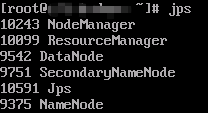
3. 执行以下命令,可查看成功启动的进程。
```
jps
```
成功启动的进程如下所示。
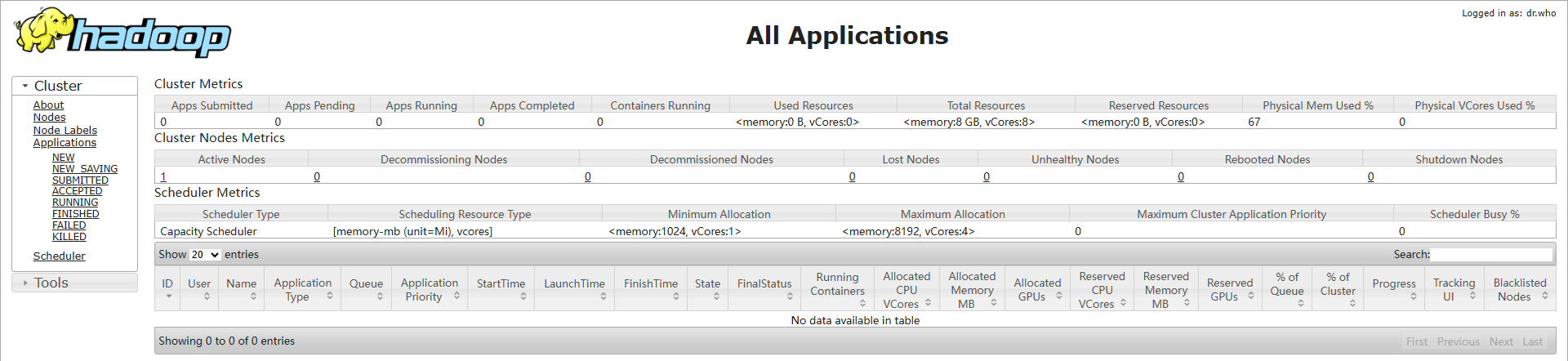
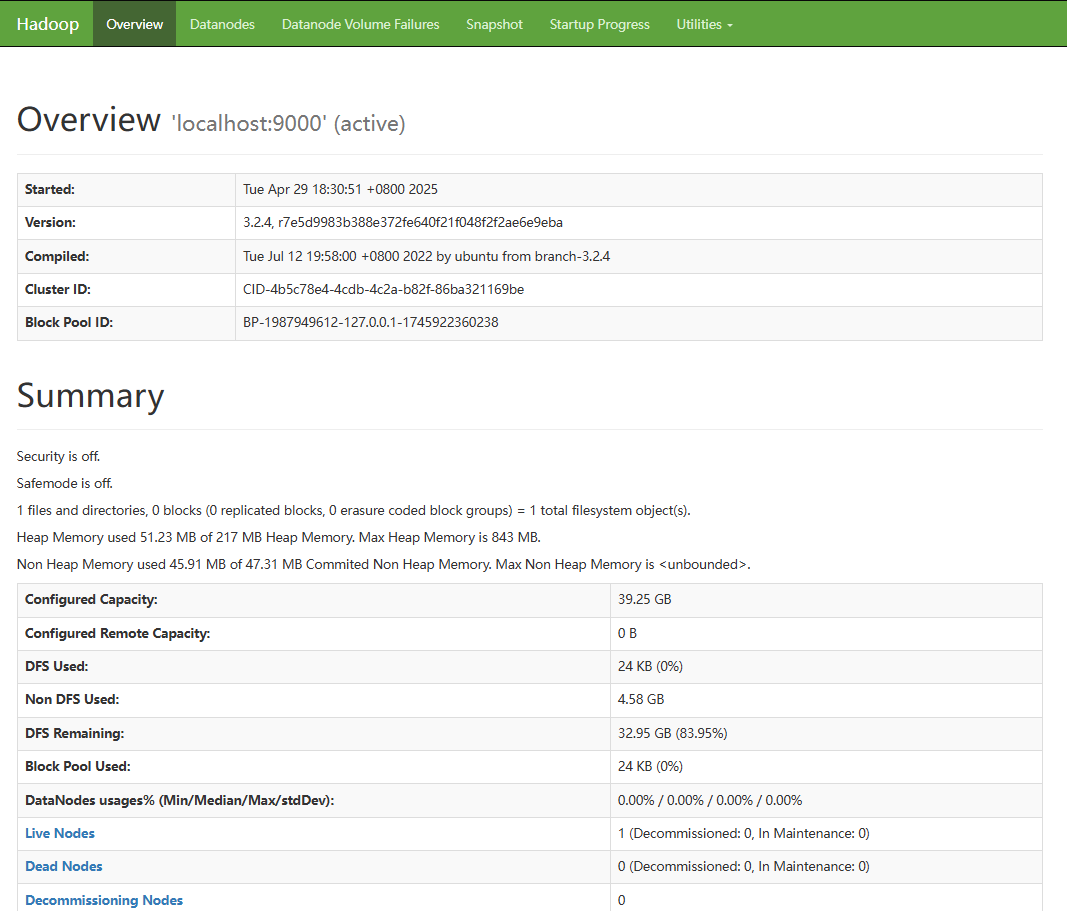
4. 打开浏览器访问http://服务器弹性公网IP地址:8088和http://服务器弹性公网IP地址:9870。 若显示如下界面,表示Hadoop环境搭建完成。
#### 相关操作
**修改配置文件,以便root用户可以启动Hadoop服务。**
1. 分别执行以下命令,编辑**start-dfs.sh** 和**stop-dfs.sh** 两个文件。
```
vim /opt/hadoop/sbin/start-dfs.sh
vim /opt/hadoop/sbin/stop-dfs.sh
```
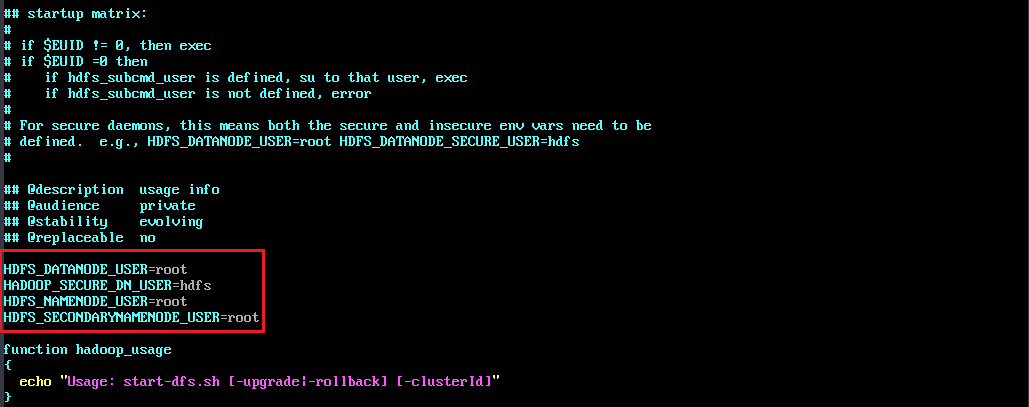
2. 在文件中添加以下参数。
```
HDFS_DATANODE_USER=root
HADOOP_SECURE_DN_USER=hdfs
HDFS_NAMENODE_USER=root
HDFS_SECONDARYNAMENODE_USER=root
```
3. 分别执行以下命令,编辑**start-yarn.sh** 和**stop-yarn.sh** 两个文件。
```
vim /opt/hadoop/sbin/start-yarn.sh
vim /opt/hadoop/sbin/stop-yarn.sh
```
4. 在文件中添加以下参数。
```
YARN_RESOURCEMANAGER_USER=root
HADOOP_SECURE_DN_USER=yarn
YARN_NODEMANAGER_USER=root
```