# Gitlab对接SWR和CCE执行CI/CD
#### 应用现状
GitLab是利用Ruby on Rails一个开源的版本管理系统,实现一个自托管的Git项目仓库,可通过Web界面进行访问公开的或者私人项目。与Github类似,GitLab能够浏览源代码,管理缺陷和注释。可以管理团队对仓库的访问,它非常易于浏览提交过的版本并提供一个文件历史库。团队成员可以利用内置的简单聊天程序(Wall)进行交流。
GitLab的CI/CD功能强大,在软件开发业界有着广泛的应用。
图1GitLab CI/CD流程

本文介绍在Gitlab中对接SWR和CCE执行CI/CD,并通过一个具体的过程演示该过程。
#### 准备工作
1. 创建一台CCE集群,且需要给节点绑定一个EIP,用于安装Gitlab Runner时下载镜像。
2. 下载并配置kubectl连接集群。 登录CCE控制台,在集群"概览"页面找到"连接信息"版块,单击kubectl对应的"配置"按钮,按照指导配置kubectl。

3. 安装helm 3,具体请参见。
#### 安装Gitlab Runner
登录[Gitlab](https://www.gitlab.com/),进入项目视图的Settings-\>CI/CD,单击Runners旁边的Expand,查找Gitlab Runner注册URL和Token,如下图所示。

创建values.yaml文件,填写如下信息。
```
# 注册URL
gitlabUrl: https://gitlab.com/
# 注册token
runnerRegistrationToken: "******"
rbac:
create: true
runners:
privileged: true
```
创建gitlab命名空间。
```
kubectl create namespace gitlab
```
通过helm安装Gitlab Runner。
```
helm repo add gitlab https://charts.gitlab.io
helm install --namespace gitlab gitlab-runner -f values.yaml gitlab/gitlab-runner --version=0.43.1
```
安装完成后,可以在[CCE控制台](https://console.huaweicloud.com/cce2.0/?#/cce/cluster/list)查询到gitlab-runner的工作负载,等待一段时间后在Gitlab中可以看到连接信息,如下图所示。

#### 创建应用
将您要创建的应用放到Gitlab项目仓库中,本文使用一个修改nginx的示例,具体请参见。
其中包括如下文件。
- **.gitlab-ci.yml** :Gitlab CI文件,将在[创建流水线]中详细讲解。
- **Dockerfile**:用于制作Docker镜像。
- **index.html**:用于替换nginx的index页面。
- **k8s.yaml**:用于部署nginx应用,会创建一个名为nginx-test的Deployment,和一个名为nginx-test的Service。
以上文件仅为示例,您可以根据您的业务需求进行替换或修改。
#### 设置全局变量
流水线运行过程中,会先Build镜像上传到SWR,然后执行kubectl命令在集群中部署,这就需要能够登录SWR镜像仓库,并且要有集群的连接凭证。实际执行中可以将这些信息在Gitlab中定义成变量。
登录[Gitlab](https://www.gitlab.com/),进入项目视图的Settings-\>CI/CD,单击Variables旁边的Expand,添加变量。

- kube_config: kubeconfig.json文件,用于执行kubectl命令鉴权使用,需要转换成base64格式,在配置好kubectl的机器上,执行如下命令。
**echo $(cat \~/.kube/config \| base64) \| tr -d " "**
回显的字符串即为kubeconfig.json的内容。
- project:项目名称。 登录管理控制台,将鼠标移至右上角您的用户名处,单击"我的凭证"。在"API凭证"的项目列表中查找当前区域对应的项目。
- swr_ak:密钥的AK。 登录管理控制台,将鼠标移至右上角您的用户名处,单击"我的凭证"。在左侧导航栏中选择"访问密钥",单击"新增访问密钥",输入描述信息,单击"确定"。在弹出的提示页面单击"立即下载"。下载成功后,在"credentials"文件中即可获取AK和SK信息。
- swr_sk:登录SWR镜像仓库的密钥。 执行如下命令获取密钥,其中$AK和$SK为上面获取的AK/SK。
**printf "** ***$AK*** **" \| openssl dgst -binary -sha256 -hmac "** ***$SK*** **" \| od -An -vtx1 \| sed 's/\[ \\n\]//g' \| sed 'N;s/\\n//'**
回显的字符串即为登录密钥。
#### 创建流水线
登录[Gitlab](https://www.gitlab.com/),在Repository中添加**.gitlab-ci.yml**文件。

其内容如下所示。
```
#定义pipeline中的阶段,包含打包、构建和部署三个阶段
stages:
- package
- build
- deploy
#各个构建阶段不指定镜像时,使用默认镜像docker:latest
image: swr.cn-east-3.myhuaweicloud.com/container/docker:latest
#package阶段只打印,不做任何操作
package:
stage: package
script:
- echo "package"
# build阶段使用docker in docker方式
build:
stage: build
# 定义build阶段的环境变量
variables:
DOCKER_HOST: tcp://docker:2375
# 定义docker in docker运行的镜像
services:
- docker:18.09-dind
script:
- echo "build"
# 登录SWR
- docker login -u $project@$swr_ak -p $swr_sk swr.cn-east-3.myhuaweicloud.com
# 构建镜像,其中k8s-dev为SWR中的组织名称,请根据实际情况替换
- docker build -t swr.cn-east-3.myhuaweicloud.com/k8s-dev/nginx:$CI_PIPELINE_ID .
# 推送镜像到SWR
- docker push swr.cn-east-3.myhuaweicloud.com/k8s-dev/nginx:$CI_PIPELINE_ID
deploy:
# 使用kubectl镜像
image:
name: swr.cn-east-3.myhuaweicloud.com/container/kubectl:latest
entrypoint: [""]
stage: deploy
script:
# 配置kubeconfig文件
- mkdir -p $HOME/.kube
- export KUBECONFIG=$HOME/.kube/config
- echo $kube_config |base64 -d > $KUBECONFIG
# 替换k8s.yaml文件中的镜像
- sed -i "s//swr.cn-east-3.myhuaweicloud.com\/k8s-dev\/nginx:$CI_PIPELINE_ID/g" k8s.yaml
- cat k8s.yaml
# 部署应用
- kubectl apply -f k8s.yaml
```
**.gitlab-ci.yml**文件保存后,会立即启动执行流水线,在Gitlab中查看流水线执行情况,如下所示。

#### 验证结果
流水线部署成功后,在CCE控制台找到名为nginx-test的Service,查询到nginx-test的访问地址,使用curl命令访问。
```
# curl xxx.xxx.xxx.xxx:31111
Hello Gitlab!
```
如果能得到如上回显,则说明部署正确。
#### 常见问题
- 如果在部署阶段出现如下问题: 
或

请检查**.gitlab-ci.yml** 文件中是否缺少如下两行命令,如果缺少请在**.gitlab-ci.yml**中补充命令。
```
...
script:
# 配置kubeconfig文件
- mkdir -p $HOME/.kube
- export KUBECONFIG=$HOME/.kube/config
- echo $kube_config |base64 -d > $KUBECONFIG
# 替换k8s.yaml文件中的镜像
...
```
- 如果流水线执行过程出现无法执行docker的情况,如下所示。 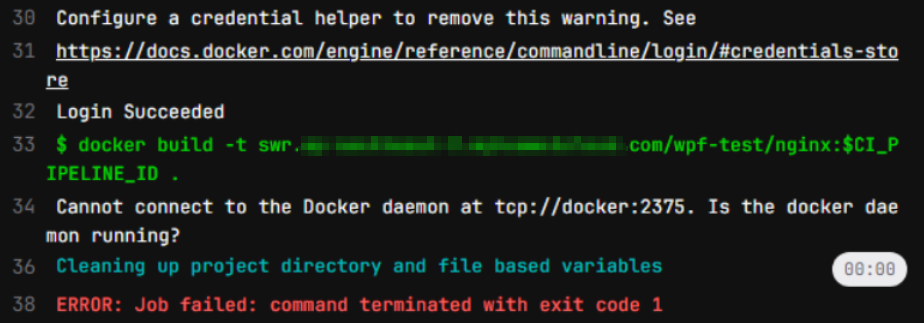
安装gitlab runner过程中传递privileged: true参数未成功,导致没有权限运行docker命令,请在CCE控制台工作负载列表中找到gitlab runner,添加环境变量**KUBERNETES_PRIVILEGED** ,取值为**true**,如下所示。
