# 自定义标准页面组件操作步骤
 #### 步骤一：获取自定义组件模板包
为了增强标准页面组件的丰富性，华为云Astro轻应用为您提供了一个自定义组件模板workCards.zip，您可以基于该模板包自定义标准页面组件。开发标准页面组件前，请先了解自定义组件模板包的结构及定义规范，便于快速上手。
1. 单击[链接](https://obs-for-bj4-gongyouyun-update.obs.cn-north-4.myhuaweicloud.com/obs/deploy/workCards.zip)，获取华为云Astro轻应用自定义组件模板workCards.zip。
2. 解压获取的workCards.zip包，了解自定义组件模板包的结构及定义规范。 
   图1workCards.zip模板包结构   
   ![](https://support.huaweicloud.com/bestpractice-astrozero/zh-cn_image_0000002301954362.png "点击放大")
   表1workCards.zip模板包目录及文件说明 
   | 目录及文件             | 说明                                                                                                                                                                                   |
   |:---|:---|
   | build             | 用于存放组件的打包脚本。                                                                                                                                                                         |
   | dist              | 组件打包文件目录，文件打包后生成于此目录下。                                                                                                                                                               |
   | preview           | 组件预览文件夹。                                                                                                                                                                             |
   | src               | 组件的主文件夹，组件的内容位于此文件夹中。 本实践中，自定义组件仅涉及修改"src\\components\\workCards"目录下的内容，详细介绍请参见[表2]。 |
   | .gitignore        | Git的忽略文件。                                                                                                                                                                            |
   | .npmrc            | 设置package.json中依赖包的安装源。                                                                                                                                                              |
   | package.json      | 项目的依赖文件。                                                                                                                                                                             |
   | package-lock.json | 用于锁定依赖文件的安装版本号。                                                                                                                                                                      |
   | README.md         | 项目提示文件，用于编写对该组件的描述。                                                                                                                                                                  |
   | vite.config.js    | Vite的配置文件。                                                                                                                                                                           |
      
   图2src\\components\\workCards目录结构   
   ![](https://support.huaweicloud.com/bestpractice-astrozero/zh-cn_image_0000002311953250.png "点击放大")
    表2src\\components\\workCards目录结构说明 
   | 目录及文件                  | 说明                                                                                                                                                                                                                                                                                                                                                                                                                                  |
   |:---|:---|
   | design-time            | 开发态组件文件目录。                                                                                                                                                                                                                                                                                                                                                                                                                          |
   | static                 | 静态文件目录。                                                                                                                                                                                                                                                                                                                                                                                                                             |
   | cube.svg/workCards.svg | 业务中使用的图标。                                                                                                                                                                                                                                                                                                                                                                                                                           |
   | index.js               | 组件主入口文件。                                                                                                                                                                                                                                                                                                                                                                                                                            |
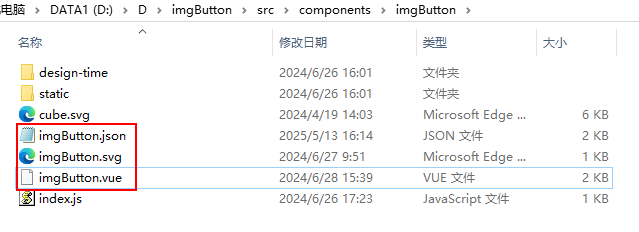
   | workCards.json         | 组件的描述文件，用于自定义组件配置面板的规格，即校验和辅助编写自定义组件配置面板的JSON文件。workCards.json文件的编写需遵循JSON Schema规范，以便与主流的编辑器（如vscode、atom、sublime text、webstorm）集成。 workCards.json可以在插件包开发时修改，也可以在插件包编译后修改，编译前workCards.json文件存放在"src\\components\\workCards"目录下（如[图3]），编译后"dist\\components\\workCards"目录下（如[表3]）。 |
   | workCards.vue          | 组件的主文件。                                                                                                                                                                                                                                                                                                                                                                                                                             |
      
   图3编译前workCards.json文件所在位置   
   ![](https://support.huaweicloud.com/bestpractice-astrozero/zh-cn_image_0000002336033469.png "点击放大")
   图4编译后workCards.json文件所在位置   
   ![](https://support.huaweicloud.com/bestpractice-astrozero/zh-cn_image_0000002335913693.png "点击放大")
    表3workCards.json参数说明 
   | 参数          | 说明                                                                                                                                                                                                                                                                                                                                                                                                                                                                                                                                                                                                                                          |
   |:---|:---|
   | name        | 组件的名称，此处配置的名称主要用于后台元数据的存储和解析等。 - 长度不能超过64个字符，必须以英文字母开头，只能由英文字母、数字和特殊字符（_和-）组成。建议由厂商名_组件名_版本号组成，例如aaa_img-button_1.1.1。  - 组件的名称会存放在界面元数据的type中，如type: "my-component1"。  - zip包的名称应该和此处name的取值保持一致，例如name设置为imgbutton，zip包名必须为imgbutton.zip。   |
   | title       | 组件别名会显示在标准页面开发界面左侧"组件"页签下的扩展组件中，建议简短并能展示组件特性。 取值范围：1\~100个字符。                                                                                                                                                                                                                                                                                                                                                                                                                                                                                                                                |
   | description | 组件的描述信息，即当鼠标悬停在组件上时，展示的组件描述信息。 取值范围：1\~200个字符。                                                                                                                                                                                                                                                                                                                                                                                                                                                                                                                                                  |
   | category    | 组件的分类，为了保持界面构建器组件分类的一致性，请使用华为云Astro轻应用提供的组件分类，具体分类如[表4]所示。                                                                                                                                                                                                                                                                                                                                                                                                                                                                                                                                |
   | icon        | 组件的图标，分为**未选中时** 和**选中时**两个，必须为png格式，且每个png的大小不能超过16KB。                                                                                                                                                                                                                                                                                                                                                                                                                                                                                                                                                                                     |
   | 其他          | 用于定义包大小，编译后的组件包大小不能超过1MB。                                                                                                                                                                                                                                                                                                                                                                                                                                                                                                                                                                                                                   |
      
    表4华为云Astro轻应用组件分类 
   | 分类         | 说明                                                                           |
   |:---|:---|
   | navigation | 导航组件，如菜单、工具栏或侧边栏。                                                            |
   | data       | 数据组件，可以查看和编辑应用程序中的数据，例如Form、Table或List。                                      |
   | common     | 通用组件，如标签、图片、标题或段落。                                                           |
   | container  | 容器组件，即包含其他组件的容器。例如，栅格布局组件Row/Col、流式布局组件、Panel、Tabs、Collapse或WidgetContainer。 |
   | input      | 显示和编辑实体属性，如文本框、日期选择器。                                                        |
   | file       | 文件处理组件，例如文件上传下载组件、图片浏览组件或PDF预览组件。                                            |
   | button     | 触发动作的按钮，如保存按钮、页面跳转按钮。                                                        |
   | report     | 聚合数据并以表格或图表的形式显示，如图表、透视表。                                                    |
   | widget     | 业务卡片。                                                                        |
   | add-on     | 扩展组件。                                                                        |


 #### 步骤二：自定义标准页面组件imgButton
本实践中，imgButton组件是采用Node.js开发的前端组件。如果没有特殊说明，本实践均基于VSCode工具，按照imgButton组件的功能点介绍自定义组件的开发过程。
1. 将[步骤一：获取自定义组件模板包]中获取的模板包进行解压，并将解压后的文件夹名称修改为"imgButton"。
2. 修改组件描述文件"package.json"，将"name"修改成"imgButton"，保存并退出。 
   ```
   {
     "name": "imgButton",
     "private": true,
     "version": "1.0.2",
     "type": "module",
     "scripts": {
       "dev": "vite",
       "build": "node ./build/build.mjs",
       "format": "prettier --write src/",
       "preview": "vite preview"
     },
     "dependencies": {
       "element-plus": "^2.4.2",
       "vue": "^3.3.4"
     },
     "devDependencies": {
       "@vitejs/plugin-vue": "^4.6.2",
       "jszip": "^3.10.1",
       "kolorist": "^1.8.0",
       "sass": "^1.69.5",
       "unplugin-element-plus": "^0.8.0",
       "unplugin-vue-components": "^0.25.1",
       "vite": "^4.4.5",
       "vue-style-loader": "^4.1.3"
     }
   }
   ```
   
   
3. 修改"src"文件夹下"manifest.json"文件，将"name"和"components"的参数值修改成"imgButton"，保存并退出。 
   ```
   {
     "name": "imgButton",
     "version": "1.0.2",
     "type": "uiPackage",
     "package": {
       "components": [
         "components/imgButton/imgButton.json"
       ]
     },
     "images": {
       "default": "./static/package-default.png",
       "previews": [
         "./static/package-preview1.png",
         "./static/package-preview2.png"
       ]
     },
     "publisher": "l84182839",
     "license": "MIT",
     "keywords": [
       "UI Component"
     ],
     "categories": [
       "ui:components"
     ],
     "bugs:url": "",
     "repository:url": "",
     "dependencies": []
   }
   ```
   
   
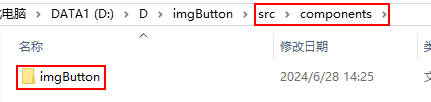
4. 将"src\\components"文件夹和文件夹下的文件名由"workCards"修改为"imgButton"。 
   图5修改文件夹名称   
   ![](https://support.huaweicloud.com/bestpractice-astrozero/zh-cn_image_0000002335963089.png)
   图6修改文件夹中的文件名   
   ![](https://support.huaweicloud.com/bestpractice-astrozero/zh-cn_image_0000002301883998.png "点击放大")
   
   
5. 替换自定义组件的组件图标，此图标是自定义组件在页面构建器中显示的缩略图。 
   替换"src\\components\\imgButton\\static"路径下的"default.png"和"hover.png"图标，"default.png"为默认状态的图标，"hover.png"为鼠标经过时高亮效果的图标。
   
   
6. 修改"src\\components\\imgButton"路径下的定义文件"imgButton.json"。 
   - 修改组件定义文件的基本属性。 将"imgButton.json"文件中的"name"、"title"和"description"修改成"imgButton"，并将"properties"节点改为只包括"height"、"width"和"text"属性，具体代码如下：
     ```
     {
       "name": "imgButton",
       "title": "imgButton",
       "description": "imgButton",
       "category": "add-on",
       "icon": {
         "default": "./static/default.png",
         "hover": "./static/hover.png"
       },
       "definition": {
          "props": {
           "type": "object",
           "properties": {
             "height": {
               "category": "common", //属性所属的标签，包括common（公共）、general（基础）和style（style）样式等
               "type": "integer", //该属性的数值类型，integer（数字输入框）、date（时间选择框）、string（输入框）、select（下拉框）和switch（开关）
               "title": "图片高度",//属性的标题
               "description": "设置图片高度", //属性的描述，悬浮在标题上显示
               "default":16 //属性的默认值
             },
             "width": {
               "category": "common",
               "type": "integer",
               "title": "图片宽度",
               "description": "设置图片宽度",
               "default":16
             },
             "text": {
               "category": "common",
               "type": "string",
               "title": "framework.label.text",
               "description": "按钮文本",
               "default":"Button"
             }
           }
         },
       "main": "./index.js",
       "mainDesignTime": "./design-time/index.js",
       "dnd": {
         "cname": "workCards",
         "dname": "workCards-design",
         "ctype": "Control",
         "displayName": "workCards",
         "selectable": true,
         "targetable": true,
         "draggable": true,
         "deletable": true,
         "wholeRow": true
       }
     }
     ```
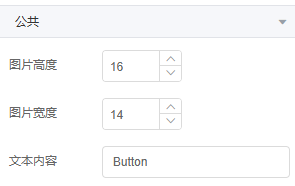
     修改上述配置后，在华为云Astro轻应用标准页面中，显示的组件属性配置如[图7]所示。
     图7组件属性显示效果   
     ![](https://support.huaweicloud.com/bestpractice-astrozero/zh-cn_image_0000002302043678.png)


   - 修改组件定义文件的事件，将事件名修改为"click"。
     ```
     "on": {
           "type": "object",
           "properties": {
             "click": { // 代码中触发的事件名，在组件中用emit触发
               "title": "点击", //事件名称
               "description": "点击时执行的动作", //事件描述
               "type": "object"
             }
           }
         },
     ```
     
   
   - 修改组件定义文件的拖拽行为，将"cname"、"displayName"和"dname"修改成"imgButton"和"imgButtonDesign"。
     ```
     "dnd": {
         "cname": "imgButton",
         "dname": "imgButtonDesign",
         "ctype": "Control",
         "displayName": "imgButton",
         "selectable": true,
         "targetable": true,
         "draggable": true,
         "deletable": true,
         "wholeRow": true
       }
     ```
     其中，"cname"为组件在应用引擎中显示的名称，"dname"为组件在应用开发工具中显示的名称，"displayName"为组件在页面构建器中显示的文本。


   执行上述操作后，完整的"imgButton.json"文件配置示例如下：
   ```
   {
     "name": "imgButton",
     "title": "imgButton",
     "description": "imgButton",
     "category": "add-on",
     "icon": {
       "default": "./static/default.png",
       "hover": "./static/hover.png"
     },
     "definition": {
        "props": {
         "type": "object",
         "properties": {
           "height": {
             "category": "common",
             "type": "integer",
             "title": "图片高度",
             "description": "设置图片高度",
             "default":16
           },
           "width": {
             "category": "common",
             "type": "integer",
             "title": "图片宽度",
             "description": "设置图片宽度",
             "default":16
           },
           "text": {
             "category": "common",
             "type": "string",
             "title": "framework.label.text",
             "description": "按钮文本",
             "default":"Button"
           }
         }
       },
       "on": {
         "type": "object",
         "properties": {
           "click": {
             "title": "点击",
             "description": "点击时执行的动作",
             "type": "object"
           }
         }
       },
       "methods": {
       }
     },
     "main": "./index.js",
     "mainDesignTime": "./design-time/index.js",
     "dnd": {
       "cname": "imgButton",
       "dname": "imgButton",
       "ctype": "Control",
       "displayName": "imgButton",
       "selectable": true,
       "targetable": true,
       "draggable": true,
       "deletable": true,
       "wholeRow": true
     }
   }
   ```
   
   
7. 修改"src\\components\\imgButton"路径下的视图文件"imgButton.vue"。 
   - 修改视图文件的布局结构。 在布局（div标记对）中添加一个"img"和一个"span"，并按示例配置，代码示例如下：
     ```
     <img
       src="./static/hover.png"
       :height="comHeight"
       :width="comWidth"
       :class="classes + '-img'">
     <span :class="classes+ '-title'">
       {{ currentText }}
     </span>
     ```
     其中，"img"为imgButton按钮中的图片，"span"为imgButton按钮中的文本。
     
   
   - 修改视图文件"imgButton.vue"的属性定义，修改"cssprefix"为"imgButton"，并添加"height"、"width"和"text"属性。
     ```
     <script>
     const cssprefix = "imgButton";
     import { defineComponent } from "vue";
     export default defineComponent({
       name: "imgButton",
       data() {
         return {
           currentText: this.text,
         };
       },
       props: {
         /*图片高度 */
         height: {
           type: [String, Number],
           default: "",
         },
         /*图片宽度 */
         width: {
           type: [String, Number],
           default: "",
         },
         /*标签文本内容 */
         text: {
           type: String,
           default: "Button1",
         },
       },
     ```
     
   
   - 修改视图文件"imgButton.vue"中的"computed"、"watch"和"methods"。
     ```
     computed: {
         classes() {
           return cssprefix;
         },
         comHeight() {
           return this.height || "16";
         },
         comWidth() {
           return this.width || "16";
         },
       },
       watch: {
         text(newVal) {
           this.currentText = newVal;
         },
       },
       methods: {
         onclick(e) {
           this.$emit("click", e);
         },
         setButtonText(newText) {
           console.log("setButtonText params:", newText);
           if (newText) {
             this.currentText = newText;
           }
         },
       },
     ```


   执行上述操作后，完整的"imgButton.vue"文件配置示例如下：
   ```
   <template>
     <div :class="classes" @click="onclick">
       <img
         src="./static/hover.png"
         :height="comHeight"
         :width="comWidth"
         :class="classes + '-img'"
       />
       <span :class="classes + '-title'">
         {{ currentText }}
       </span>
     </div>
   </template>
   <script>
   const cssprefix = "imgButton";
   import { defineComponent } from "vue";
   export default defineComponent({
     name: "imgButton",
     data() {
       return {
         // emit事件去触发定义文件的设置的事件，注意方法名要一致
         currentText: this.text,
       };
     },
     props: {
       /*图片高度 */
       height: {
         type: [String, Number],
         default: "",
       },
       /*图片宽度 */
       width: {
         type: [String, Number],
         default: "",
       },
       /*标签文本内容 */
       text: {
         type: String,
         default: "Button1",
       },
     },
     computed: {
       classes() {
         return cssprefix;
       },
       comHeight() {
         return this.height || "16";
       },
       comWidth() {
         return this.width || "16";
       },
     },
     watch: {
       text(newVal) {
         this.currentText = newVal;
       },
     },
     methods: {
       onclick(e) {
         this.$emit("click", e);
       },
       setButtonText(newText) {
         console.log("setButtonText params:", newText);
         if (newText) {
           this.currentText = newText;
         }
       },
     },
   });
   </script>
   <style lang="scss" scoped>
   .imgButton {
     display: inline-block;
     background-color: #8cdcdb;
     border: blue1 px solid;
     cursor: pointer;
   }
   .imgButton-img {
     margin-top: 5px;
     margin-left: 5px;
   }
   .imgButton-title {
     padding-bottom: 10px;
     padding-right: 10px;
     font-size: 16px;
     cursor: pointer;
   }
   </style>
   ```
   表5"computed"、"watch"和"methods"参数说明 
   | 参数            | 说明                                                                                                          |
   |:---|:---|
   | cssprefix     | 此变量用于构造样式类名，增加灵活性。                                                                                          |
   | currentText   | 用于显示按钮文本。                                                                                                   |
   | comHeight     | 用于获取图片的高度。                                                                                                  |
   | comWidth      | 用于获取图片的宽度。                                                                                                  |
   | classes       | 用于返回样式类名，也可以直接用字符串替换，这样写只是为了增加灵活性。                                                                          |
   | onclick       | 在图片按钮被单击时，去触发其单击事件的业务逻辑。                                                                                    |
   | setButtonText | 对外显露的方法，用于修改按钮中的文本。所有定义在method中的方法，都可在事件中直接调用，调用的方式如[图8]所示。 |
      
   图8在事件中调用method中的方法   
   ![](https://support.huaweicloud.com/bestpractice-astrozero/zh-cn_image_0000002335843313.png)
   - 修改视图文件"imgButton.vue"中的"style"，定义图片按钮的样式类，包括**图片按钮外框** 、**图片** 和**文本** 三个样式类。
     ```
     .imgButton {
       display: inline-block;
       background-color: #8cdcdb;
       border: blue1 px solid;
       cursor: pointer;
     }
     .imgButton-img {
       margin-top: 5px;
       margin-left: 5px;
     }
     .imgButton-title {
       padding-bottom: 10px;
       padding-right: 10px;
       font-size: 16px;
       cursor: pointer;
     }
     ```


8. 修改"src\\components\\imgButton\\index.js"路径下的应用开发工具和应用引擎的控件定义文件"index.js"，将控件定义文件中的"workCards"修改为imgButton。 
   ```
   import imgButton from './imgButton.vue'
   export default imgButton
   ```
   
   
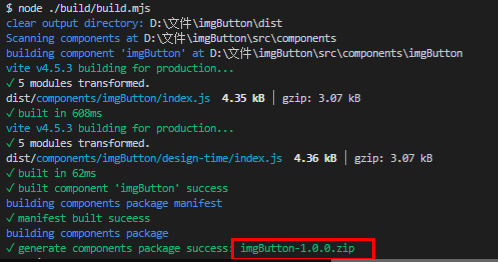
9. 完成自定义组件的开发后，执行如下操作，生成自定义组件包。 
   1. 在本地的PC机上，快捷键**Windows+R** ，输入**cmd**进入命令提示符系统。
   
   2. 进入imgButton所在的根目录，执行如下命令，生成自定义组件包"dist\\imgButton-\*\*\*.zip"。
      执行yarn命令时，如果提示找不到，请先执行"npm install -g yarn"命令安装。
      ```
      yarn install
      yarn run build
      ```
      图9生成自定义组件包   
      ![](https://support.huaweicloud.com/bestpractice-astrozero/zh-cn_image_0000002335963093.png)
      至此，您已顺利完成组件包的自定义与打包。本实践为您提供了[imgButton.zip](https://obs-for-bj4-gongyouyun-update.obs.cn-north-4.myhuaweicloud.com/obs/deploy/imgButton.zip)自定义组件样例包，供您与上述生成的自定义组件包进行参考对比。


 #### 步骤三：上传自定义组件包
自定义组件包开发完成后，需要将其上传到华为云Astro轻应用中。上传后，该组件即可在标准页面中使用。
1. 参考[授权用户使用华为云Astro轻应用并购买实例](https://support.huaweicloud.com/usermanual-astrozero/astrozero_05_9046.html)中操作，申请华为云Astro轻应用免费试用或购买商业实例。
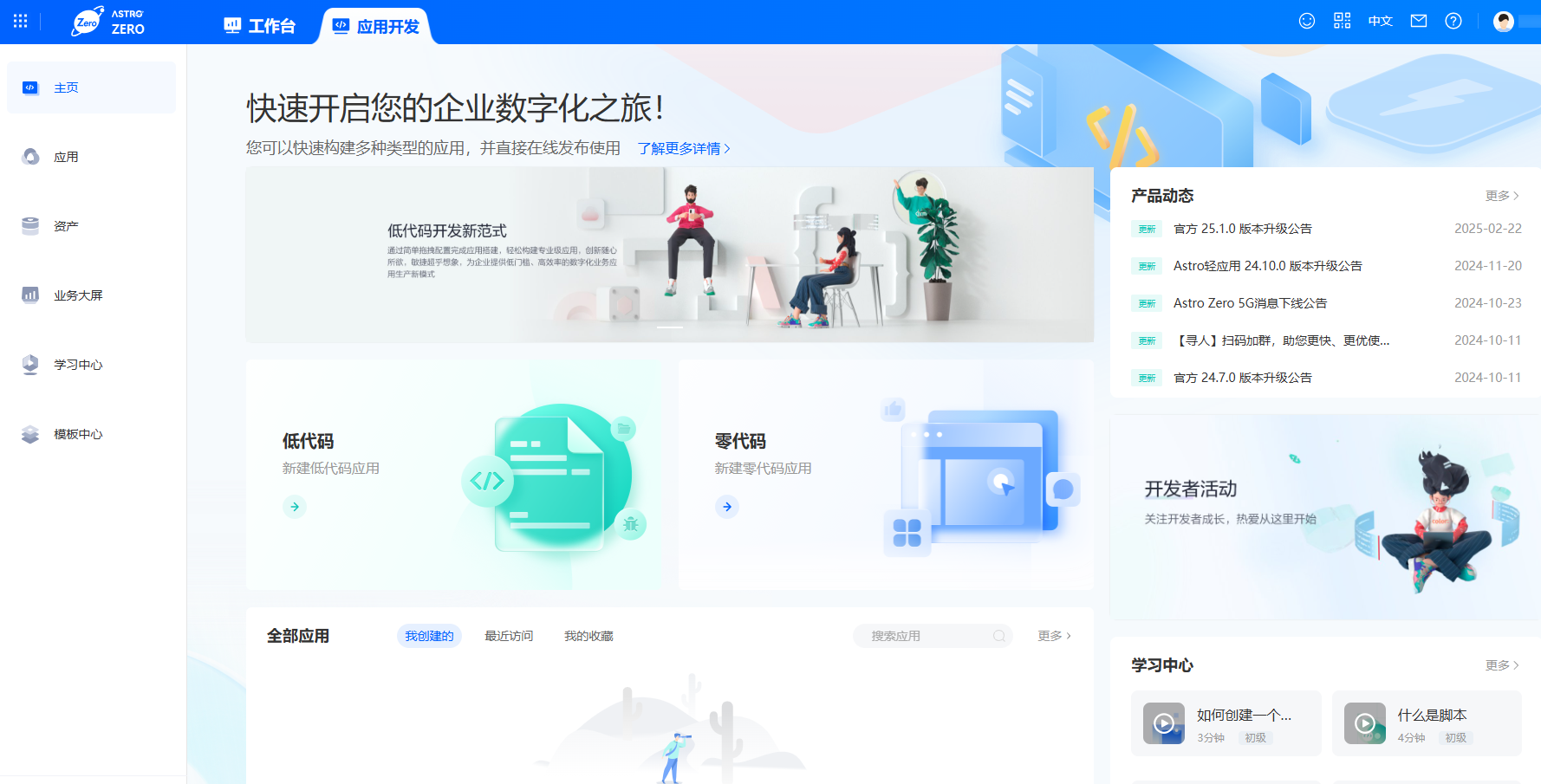
2. 实例购买后，在华为云Astro轻应用服务控制台的"主页"中，单击"进入首页"，进入应用开发页面。 
   图10应用开发页面   
   ![](https://support.huaweicloud.com/bestpractice-astrozero/zh-cn_image_0000002336086205.png "点击放大")
   
   
3. 单击页面左上角的![](https://support.huaweicloud.com/bestpractice-astrozero/zh-cn_image_0000002336206013.png)，选择"环境管理 \> 环境配置"，进入环境配置页面。
4. 在环境配置页面的顶部菜单栏中，选择"维护"。 
   图11选择维护   
   ![](https://support.huaweicloud.com/bestpractice-astrozero/zh-cn_image_0000002302166636.png "点击放大")
   
   
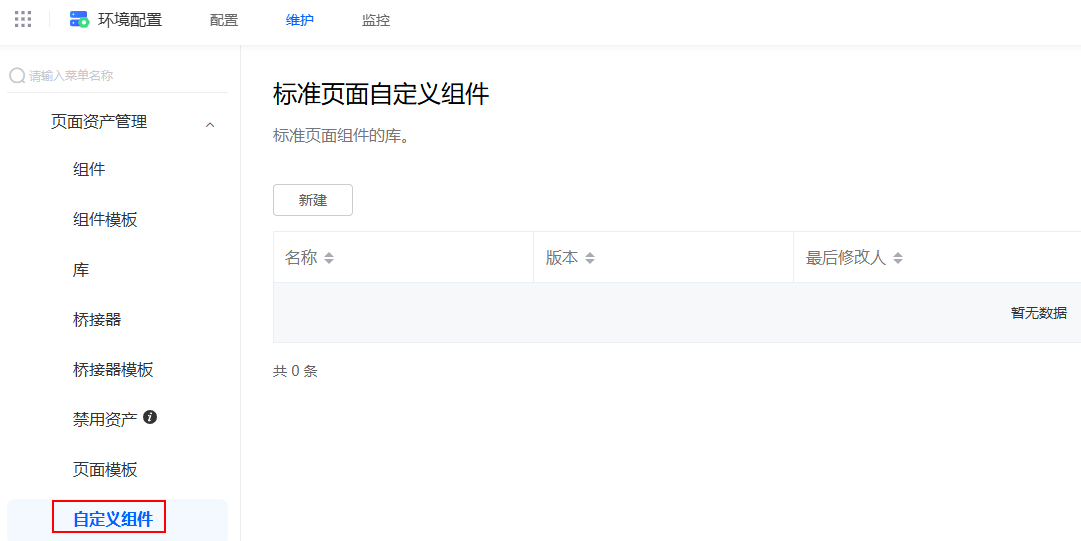
5. 在左侧导航栏中，选择"全局元素 \> 页面资产管理 \> 自定义组件"。 
   图12选择自定义组件   
   ![](https://support.huaweicloud.com/bestpractice-astrozero/zh-cn_image_0000002345798601.png "点击放大")
   
   
6. 在"标准页面自定义组件"页面中，单击"新建"，选择[自定义标准页面组件操作步骤](https://support.huaweicloud.com/bestpractice-astrozero/astrozero_bestpractice_0043.html)中的自定义组件imgButton.zip，完成组件的上传。
   
   上传成功后，自动返回标准页面自定义组件页面，在组件列表中可查看到已上传的自定义组件imgButton。
   图13查看已上传的自定义组件   

   ![](https://support.huaweicloud.com/bestpractice-astrozero/zh-cn_image_0000002302006916.png "点击放大")


 #### 步骤四：验证自定义组件是否符合预期
创建一个标准页面，将自定义组件拖拽到该页面中，确保组件能够正常显示。为自定义组件添加显示和隐藏事件，验证效果是否达到预期。
1. 创建一个低代码应用。 
   1. 在华为云Astro轻应用服务控制台的"主页"中，单击"进入首页"，进入应用开发页面。
   
   2. 在"应用"中，单击"新建低代码应用"或单击![](https://support.huaweicloud.com/bestpractice-astrozero/zh-cn_image_0000002336206037.png "点击放大")，进入新建低代码应用页面。
   
   3. 在新建低代码应用页面，应用类型选择"标准应用"，单击"确定"。
   
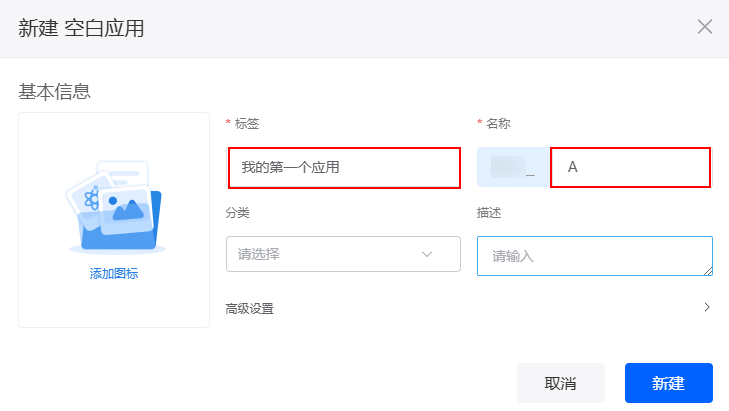
   4. 输入应用的标签和名称，单击"新建"，即可进入应用设计器。
      图14创建一个空白应用   
      ![](https://support.huaweicloud.com/bestpractice-astrozero/zh-cn_image_0000002302166652.png "点击放大")
      表6新建空白应用参数说明 
      | 参数 | 说明                                                                                                                                                                                                                                                                                                                                                                                                                                                                                                                                                                                                                                                                                                                                                                                                                     | 示例      |
      |:---|:---|:---|
      | 标签 | 新建应用的标签，长度不能超过80个字符。标签是应用在系统中的唯一标识，创建后不支持修改。                                                                                                                                                                                                                                                                                                                                                                                                                                                                                                                                                                                                                                                                                                                                                                           | 我的第一个应用 |
      | 名称 | 新建应用的名称，输入标签值后单击该参数的输入框，系统会自动生成应用的名称，同时自动在名称前，添加***命名空间***__。命名要求如下： - 长度不能超过31个字符，包括前缀命名空间的长度。 名称前的内容为命名空间，在华为云Astro轻应用中为了避免不同租户间数据的重名，租户在首次创建应用时需要先定义一个命名空间。一个租户只能创建一个命名空间，创建后不支持修改。   - 必须以英文字母开头，只能由英文字母、数字或单下划线组成，且不允许以下划线结尾。   | A       |


2. 在应用设计器中，选择"界面"，单击页面后的"+"，新建一个标准页面。
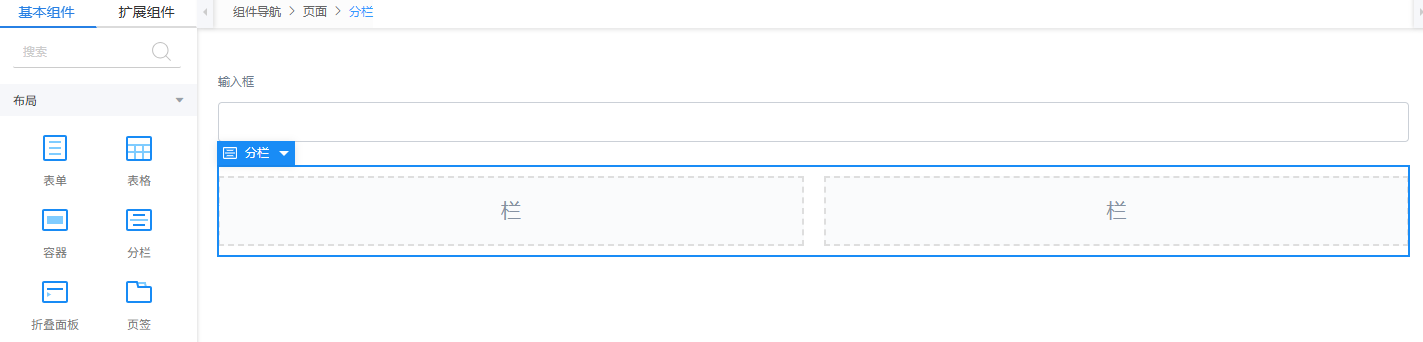
3. 从"基本组件"中，拖拽一个**输入框** 组件和一个**分栏** 组件到画布中，布局如[图15]。
   
   图15拖入输入框和分栏组件   
   ![](https://support.huaweicloud.com/bestpractice-astrozero/zh-cn_image_0000002345838761.png "点击放大")
   
   
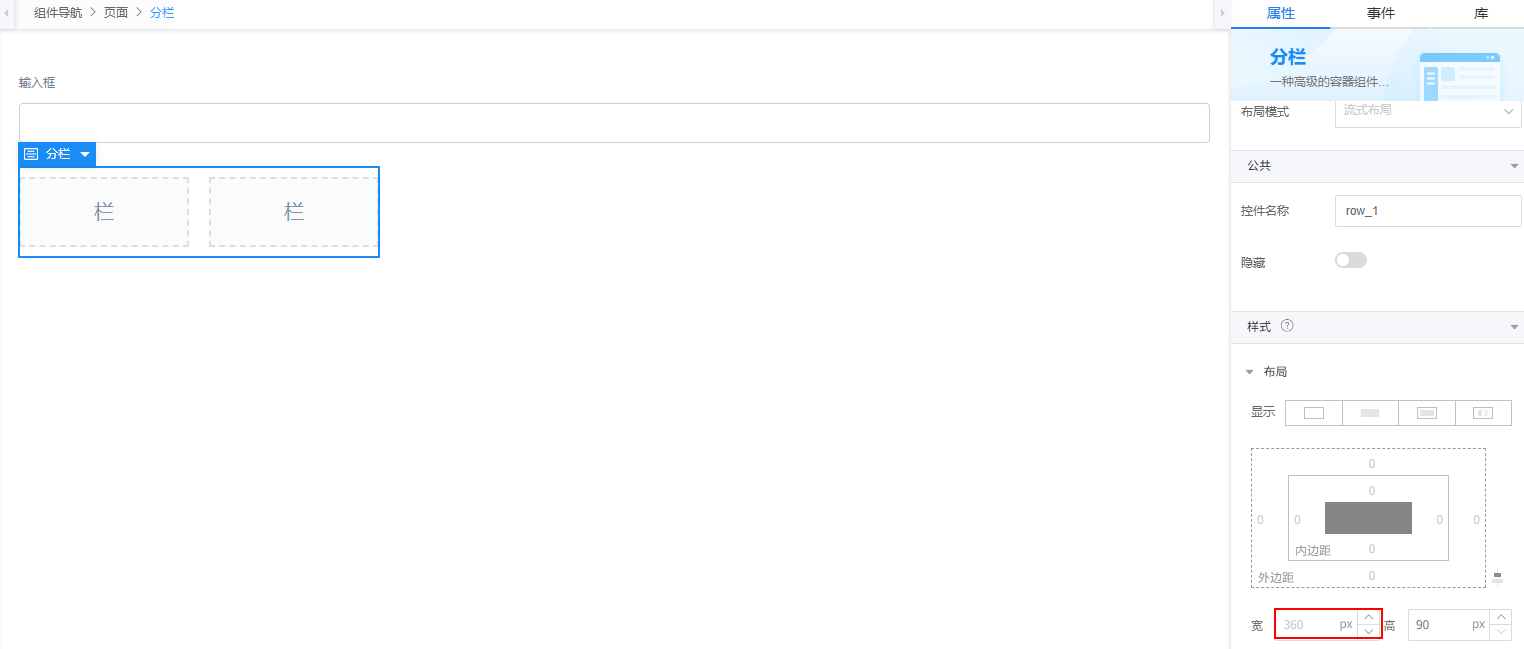
4. 选中分栏组件，在"属性 \> 样式 \> 布局"中，将"宽"设置为"360"px。 
   图16调整组件的宽度   
   ![](https://support.huaweicloud.com/bestpractice-astrozero/zh-cn_image_0000002336206041.png "点击放大")
   
   
5. 在"扩展组件"中，拖拽自定义组件imgButton到分栏组件的两个栏中。 
   图17拖拽imgButton组件到分栏中   

   ![](https://support.huaweicloud.com/bestpractice-astrozero/zh-cn_image_0000002302166656.png "点击放大")
   
   
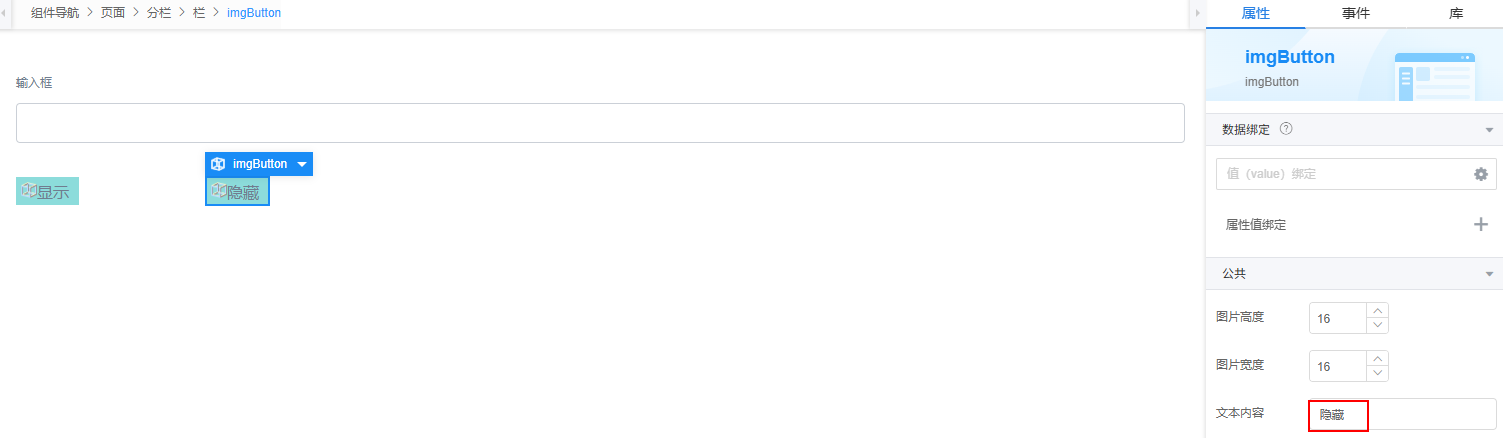
6. 选中自定义组件，在"属性 \> 公共"中修改组件的"文本内容"为"显示"和"隐藏"。 
   图18修改组件的文本内容   
   ![](https://support.huaweicloud.com/bestpractice-astrozero/zh-cn_image_0000002336086257.png "点击放大")
   
   
7. 选中**显示** 组件，在"事件"页签中，单击"点击"后的"+"。
   
   图19新建事件   
   ![](https://support.huaweicloud.com/bestpractice-astrozero/zh-cn_image_0000002302006932.png "点击放大")
   
   
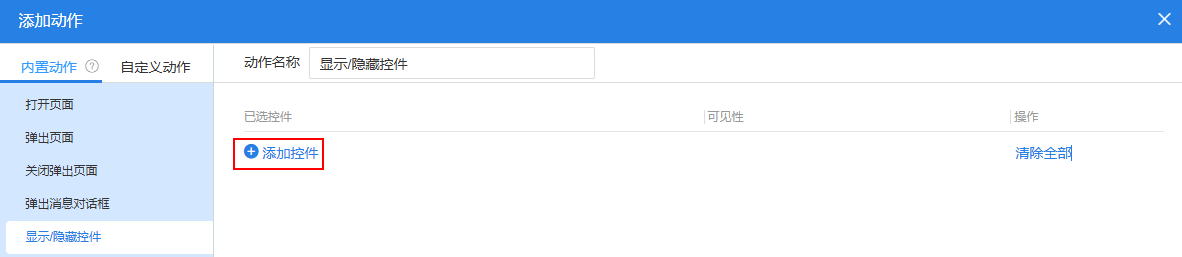
8. 在"内置动作 \> 显示/隐藏控件"中，单击"添加控件"。 
   图20单击添加控件   
   ![](https://support.huaweicloud.com/bestpractice-astrozero/zh-cn_image_0000002336206049.png "点击放大")
   
   
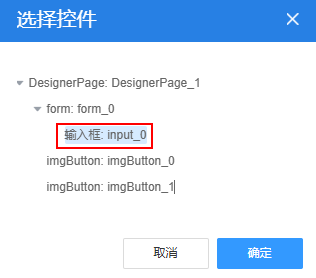
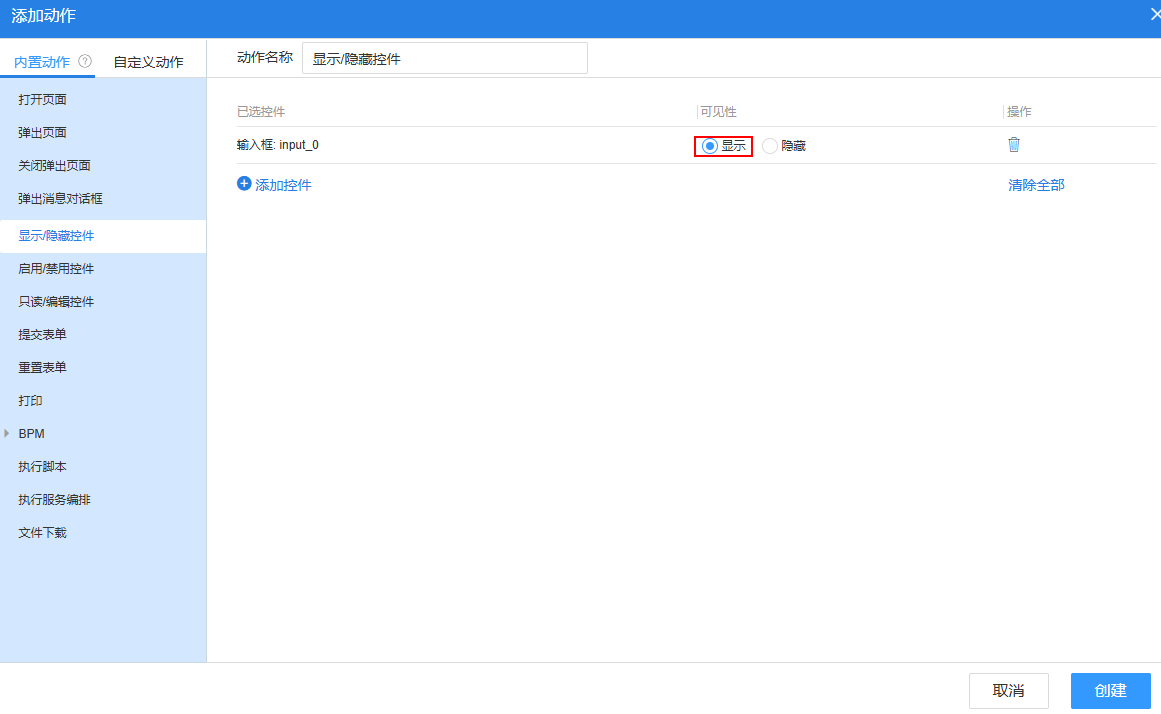
9. 选择"输入框"组件，将"显示"按钮的"可见性"设置"显示"，单击"创建"。 
   图21选中输入框组件   
   ![](https://support.huaweicloud.com/bestpractice-astrozero/zh-cn_image_0000002302166660.png)
   图22设置显示按钮的可见性为"显示"   
   ![](https://support.huaweicloud.com/bestpractice-astrozero/zh-cn_image_0000002336086261.png "点击放大")
   
   
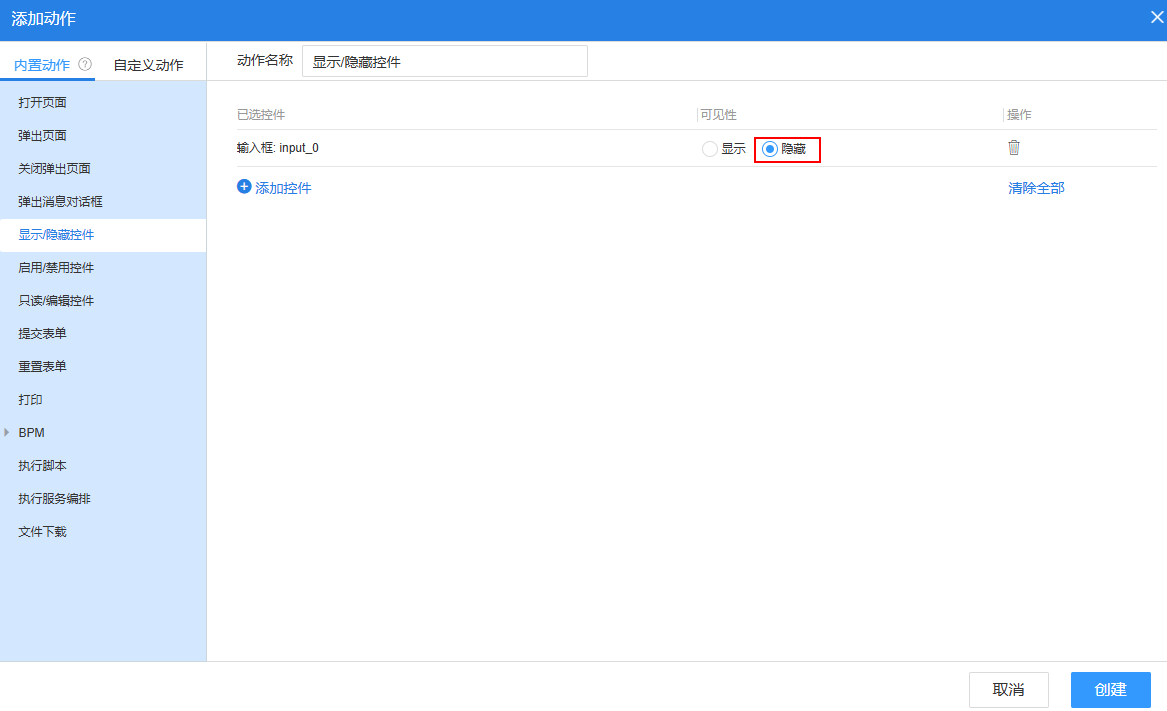
10. 同样，按照上述操作，将**隐藏** 按钮的"可见性"设置为"隐藏"。
    
    图23设置隐藏按钮的可见性为"隐藏"   
    ![](https://support.huaweicloud.com/bestpractice-astrozero/zh-cn_image_0000002302006940.png "点击放大")
    
    
11. 验证效果是否符合预期。 
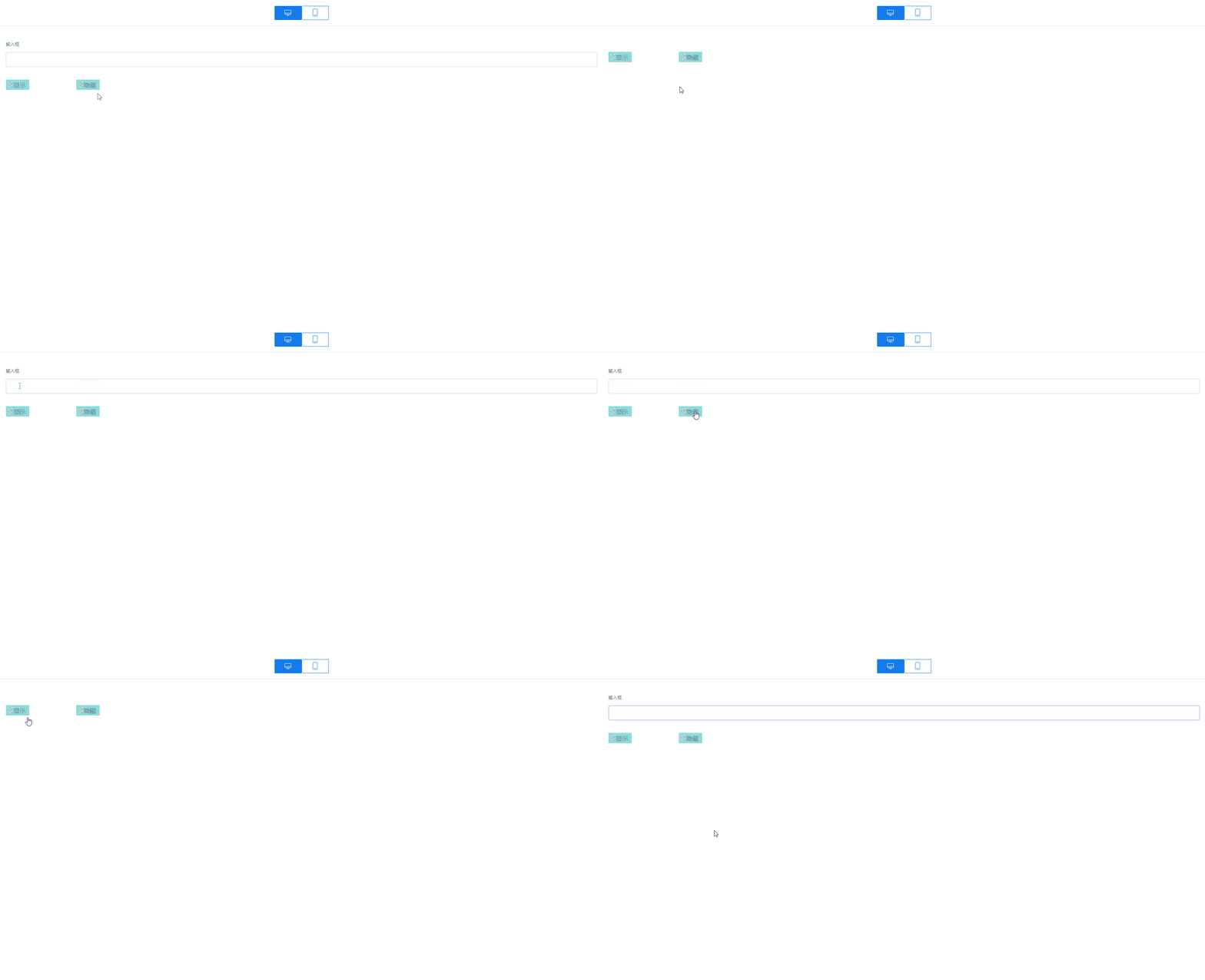
    单击标准页面上方的![](https://support.huaweicloud.com/bestpractice-astrozero/zh-cn_image_0000002336206053.png)保存设置，保存成功后单击![](https://support.huaweicloud.com/bestpractice-astrozero/zh-cn_image_0000002302166664.png)，进入预览页面。在预览页面单击"隐藏"，输入框组件会隐藏，单击"显示"，输入框组件会再次显示。
    图24预览效果   
    ![](https://support.huaweicloud.com/bestpractice-astrozero/zh-cn_image_0000002336086265.gif "点击放大")
    1. 单击标准页面上方的![](https://support.huaweicloud.com/bestpractice-astrozero/zh-cn_image_0000002302006944.png)保存设置，保存成功后单击![](https://support.huaweicloud.com/bestpractice-astrozero/zh-cn_image_0000002336206057.png)，进入预览页面。
       图25标准页面预览页面   
       ![](https://support.huaweicloud.com/bestpractice-astrozero/zh-cn_image_0000002302166668.png "点击放大") 
    
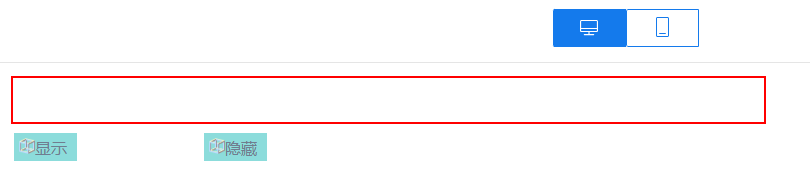
    2. 单击"隐藏"，输入框组件将会自动隐藏。
       图26输入框组件已隐藏   
       ![](https://support.huaweicloud.com/bestpractice-astrozero/zh-cn_image_0000002336086269.png "点击放大") 
    
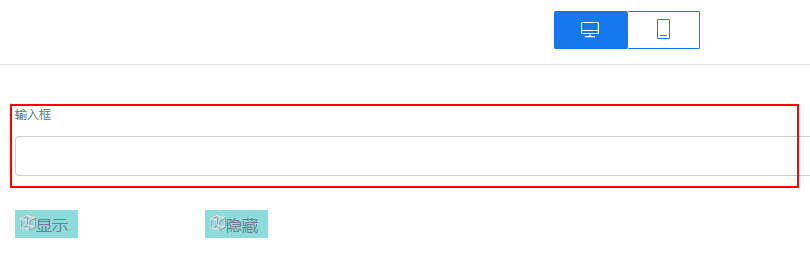
    3. 单击**显示** 按钮，输入框组件会再次显示。
       图27输入框组件再次显示   
       ![](https://support.huaweicloud.com/bestpractice-astrozero/zh-cn_image_0000002302006948.png "点击放大") 


#### 其他操作：更新自定义组件包
当开发的自定义组件功能有变动，即组件代码发生了变动时，支持对已上传的自定义组件进行更新。组件内容更新后，需要将"src/manifest.json"中的"version"版本号进行修改，假设当前版本号1.0.2，请将其修改为1.0.3，再重新执行**yarn run build**命令打包。打包完成后，在"dist"文件夹下会生成一个imgButton-1.0.3.zip的自定义组件包。
1. 在华为云Astro轻应用服务控制台的"主页"中，单击"进入首页"，进入应用开发页面。
2. 单击页面左上角的![](https://support.huaweicloud.com/bestpractice-astrozero/zh-cn_image_0000002311863466.png)，选择"环境管理 \> 环境配置"，进入环境配置页面。
3. 在环境配置页面的顶部菜单栏中，选择"维护"。
4. 在左侧导航栏中，选择"全局元素 \> 页面资产管理 \> 自定义组件"，进入标准页面自定义组件页面。 
   在自定义组件列表中，可查看到当前的组件版本为"1.0.2"。
   图28组件版本为1.0.2   
   ![](https://support.huaweicloud.com/bestpractice-astrozero/zh-cn_image_0000002345935045.png "点击放大")
   
   
5. 单击"新建"，选择"imgButton-1.0.3.zip"自定义组件包，单击"打开"。 
   组件更新后，在标准页面自定义组件列表中，可查看到组件的版本已更新为"1.0.3"。进入使用自定义组件的标准页面，会发现组件内容已随之更新。
   图29组件版本为1.0.3   
   ![](https://support.huaweicloud.com/bestpractice-astrozero/zh-cn_image_0000002345937197.png "点击放大")